
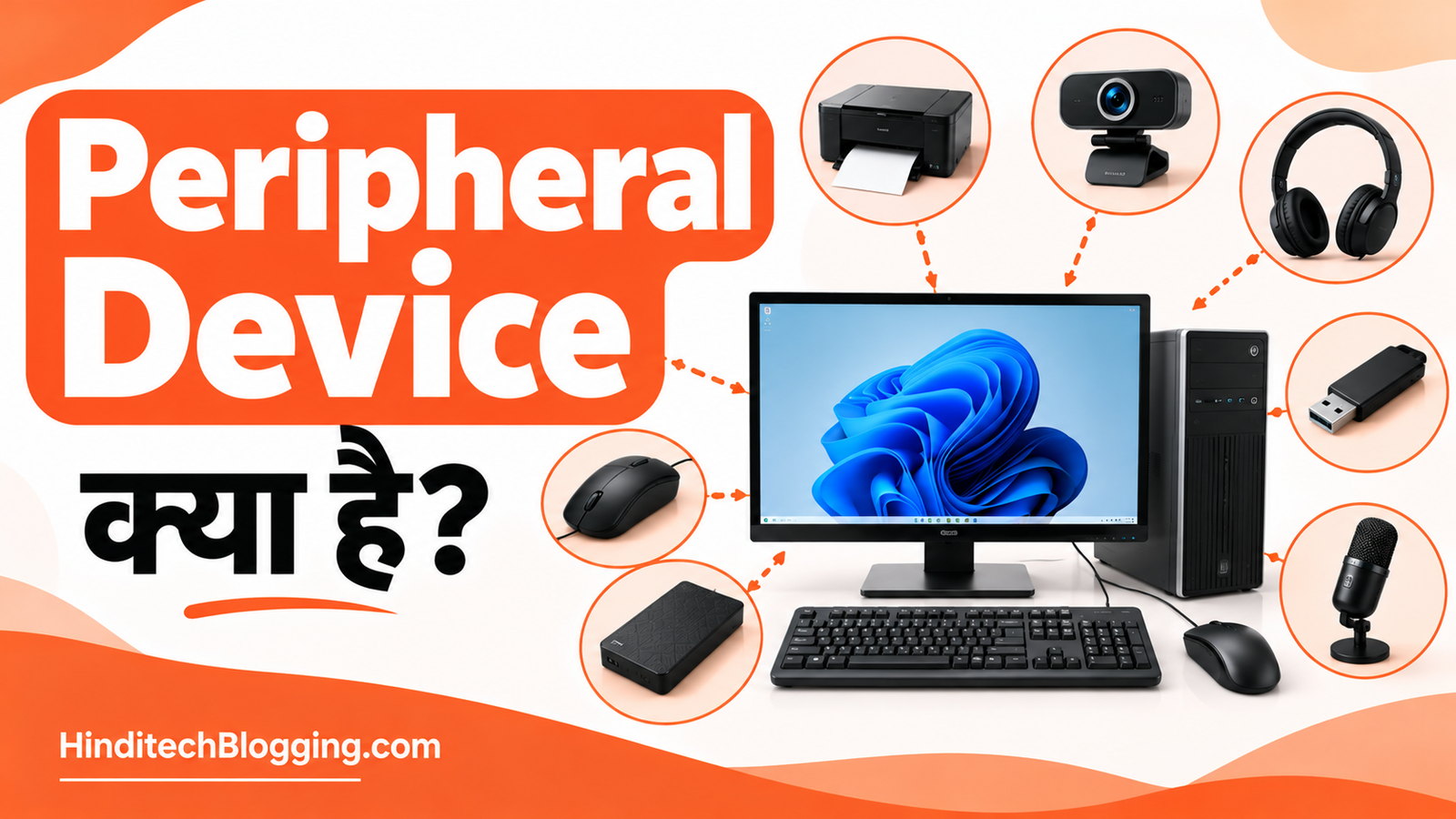
अभी आप जो keyboard दबाकर यह article खोल रहे हैं वो एक Peripheral Device है। जो monitor आपके सामने है वो भी Peripheral Device है। लेकिन जो chip आपके computer के अंदर सब कुछ process कर रही है वो नहीं है।
बस यही फर्क है जो आज पूरी तरह clear हो जाएगा।
Peripheral Device क्या है एक line में:
Peripheral Device वो hardware component होता है जो computer के CPU से बाहर होता है, लेकिन CPU के साथ मिलकर काम करता है जैसे कि Keyboard, Mouse, Printer, Monitor, और Scanner।
अगर आप SSC, RRB, या किसी भी computer exam की तैयारी कर रहे हैं, या simply जानना चाहते हैं कि आपके computer से जुड़ी कौन-कौन सी चीज़ें peripheral हैं और कौन सी नहीं तो यह article आपके लिए ही है।
Peripheral Device का हिंदी अर्थ क्या होता है?
“Peripheral” एक English word है जिसका हिंदी अर्थ होता है “परिधीय” यानी जो किसी चीज़ के केंद्र में नहीं, बल्कि उसके आसपास या बाहरी हिस्से में हो।
अधिकतर लोग “Peripheral Device” term सुनते हैं और सोचते हैं यह कोई बहुत technical शब्द होगा। लेकिन असल में यह बेहद simple logic पर based है।
“Peripheral” शब्द आया है Greek भाषा के “periphereia” से जिसमें “peri” का अर्थ है “के आसपास” और “pherein” का अर्थ है “ले जाना”। मतलब जो चीज़ center के इर्द-गिर्द हो, उसे peripheral कहते हैं।
Computer की दुनिया में यही concept apply होता है।
Computer का center यानी core है CPU (Central Processing Unit)। और जो भी device इस CPU के बाहर होकर उसके साथ काम करती है वो “Peripheral Device” कहलाती है।
“Peripheral” को हिंदी में क्या कहते हैं?
Computer science की official हिंदी terminology में Peripheral Device को “परिधीय उपकरण” कहा जाता है।
| English Term | हिंदी अर्थ | Common Hindi Usage |
| Peripheral | परिधीय | सहायक, बाहरी |
| Peripheral Device | परिधीय उपकरण | सहायक उपकरण |
| Core / Central | केंद्रीय | मुख्य |
| Auxiliary Device | सहायक उपकरण | Peripheral का synonym |
लेकिन practically Hindi tech blogs, exams, और classrooms में अधिकतर लोग “Peripheral Device” को हिंदी में translate करने की बजाय सीधे English term ही use करते हैं। इसीलिए आप किसी भी exam guide में “पेरिफेरल डिवाइस” ऐसे ही लिखा हुआ देखेंगे।
एक आसान real-life analogy
मान लीजिए एक office है।
उस office का Manager है जो सारे decisions लेता है, सारा काम process करता है। वो हटा नहीं सकते।
लेकिन उसके आसपास काम करने वाले लोग हैं Receptionist (जो information लेकर आता है), Printer Operator (जो documents print करता है), File Room Assistant (जो data store करता है)।
ये सब लोग manager के बिना काम नहीं कर सकते लेकिन ये manager नहीं हैं।
Computer में ठीक यही होता है:
- Manager = CPU
- Receptionist = Keyboard/Mouse (Input देते हैं)
- Printer Operator = Monitor/Printer (Output देते हैं)
- File Room Assistant = Hard Disk/Pen Drive (Data store करते हैं)
यही सब Peripheral Devices हैं।
एक common confusion जो students करते हैं
बहुत से beginners सोचते हैं कि “peripheral” का मतलब है “जो ज़रूरी नहीं हो” या “जो optional हो”।
यह गलत है।
कुछ Peripheral Devices बिना computer practically चल ही नहीं सकता। Monitor के बिना आप देख नहीं सकते। Keyboard के बिना कुछ type नहीं कर सकते।
“Peripheral” का अर्थ optional नहीं है इसका अर्थ सिर्फ यह है कि वो device CPU का हिस्सा नहीं है, बल्कि उससे बाहर है और उसके साथ connect होकर काम करती है।
संक्षेप में:
Peripheral = परिधीय = CPU के बाहर का Peripheral Device = वो hardware जो CPU के बाहर होकर उसके साथ काम करे हिंदी नाम = परिधीय उपकरण / सहायक उपकरण
Peripheral Device क्या है?
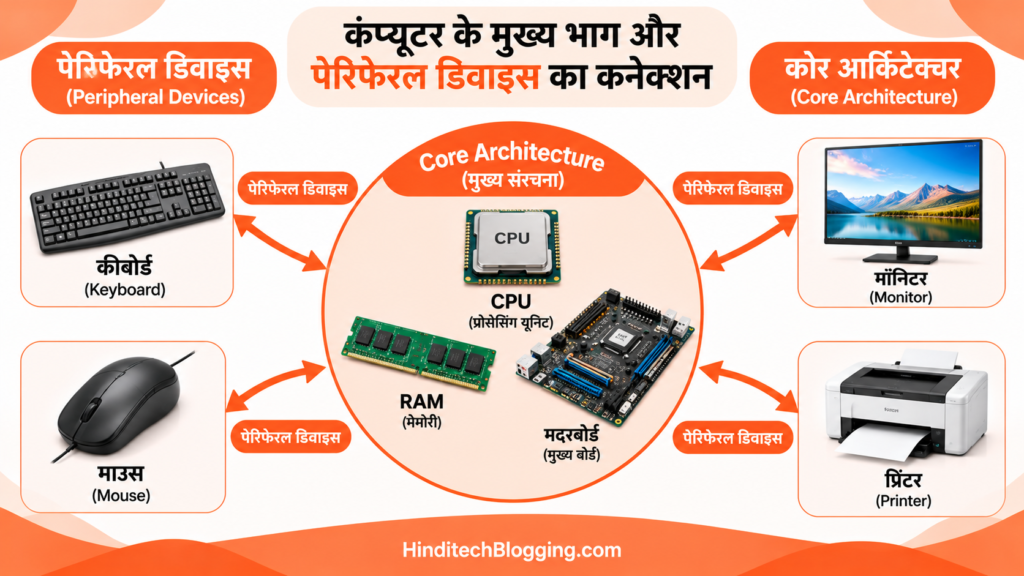
Peripheral Device वो hardware component होता है जो computer के CPU से अलग होता है, लेकिन उसके साथ connect होकर data लेने, देने, या store करने का काम करता है। Keyboard, Mouse, Monitor, Printer और Scanner इसके सबसे common उदाहरण हैं।
अब इसे थोड़ा और depth में समझते हैं।
जब भी कोई computer system बनता है, उसके दो हिस्से होते हैं। पहला हिस्सा वो जो actually सोचता है और process करता है यानी CPU, RAM, और Motherboard। दूसरा हिस्सा वो जो इस processing system के साथ मिलकर काम करता है लेकिन उसका हिस्सा नहीं होता। यही दूसरा हिस्सा Peripheral Devices कहलाता है।
सरल भाषा में कहें तो जो भी hardware आप computer से जोड़ते हैं और वो CPU नहीं है, RAM नहीं है, Motherboard नहीं है, तो बहुत संभावना है कि वो एक Peripheral Device है।
Peripheral Device की परिभाषा
Peripheral Device एक ऐसा hardware उपकरण है जो computer के central processing system के बाहर होता है और input देने, output प्राप्त करने, या data store करने के लिए CPU से communicate करता है।
Exam-Ready परिभाषा:
A Peripheral Device is any external hardware component that connects to a computer’s CPU to perform input, output, or storage functions, without being part of the core processing architecture.
दोनों परिभाषाओं में एक बात common है। Peripheral Device हमेशा CPU के बाहर होती है और हमेशा किसी एक specific role में काम करती है, चाहे वो input हो, output हो, या storage।
Peripheral Device और Non-Peripheral Device में क्या फर्क है?
यह वो सवाल है जो सबसे ज़्यादा confusion पैदा करता है, खासकर exams में।
बहुत से students सोचते हैं कि computer का हर hardware part एक Peripheral Device है। लेकिन ऐसा नहीं है।
CPU, RAM, और Motherboard peripheral नहीं हैं। ये computer के core architecture का हिस्सा हैं। इनके बिना computer exist ही नहीं करता। लेकिन Keyboard के बिना, Mouse के बिना, या Printer के बिना computer फिर भी चल सकता है, भले ही उसका use limited हो जाए।
यही boundary है peripheral और non-peripheral के बीच।
| Device | Peripheral है? | कारण |
| Keyboard | हाँ | CPU के बाहर, input देता है |
| Mouse | हाँ | CPU के बाहर, input देता है |
| Monitor | हाँ | CPU के बाहर, output दिखाता है |
| Printer | हाँ | CPU के बाहर, output print करता है |
| Scanner | हाँ | CPU के बाहर, data input करता है |
| Pen Drive | हाँ | External storage device है |
| CPU | नहीं | Core processing unit है |
| RAM | नहीं | Core memory, system का हिस्सा |
| Motherboard | नहीं | Main circuit board, core architecture |
| Power Supply | नहीं | Internal system component है |
एक real scenario जो सब clear कर देगा
मान लीजिए आपका laptop है और आपने उसमें एक external USB keyboard लगाई, एक wireless mouse connect किया, और एक printer भी जोड़ा।
अब laptop बंद करते वक्त आपने keyboard, mouse, और printer हटा दिए।
क्या laptop अभी भी start होगा? हाँ, बिल्कुल होगा।
अब सोचिए अगर आपने RAM निकाल दी।
क्या laptop start होगा? नहीं। वो boot भी नहीं करेगा।
बस यही test है peripheral और non-peripheral में फर्क करने का। जो hardware हटाने के बाद भी computer चले, वो peripheral है। जो हटाने पर computer चलना बंद हो जाए, वो core component है, peripheral नहीं।
Peripheral Device के बारे में एक important बात जो कोई नहीं बताता
Peripheral Device का मतलब यह नहीं है कि वो device कम important है।
Monitor एक peripheral है, लेकिन उसके बिना आप कुछ देख नहीं सकते। Keyboard एक peripheral है, लेकिन उसके बिना आप कुछ type नहीं कर सकते। Peripheral होने का अर्थ सिर्फ यह है कि वो device CPU के core architecture का हिस्सा नहीं है, उसकी importance कम नहीं है।
अगले section में हम देखेंगे कि Peripheral Devices कितने प्रकार की होती हैं और हर type में क्या-क्या आता है।
Peripheral Device के प्रकार- पूरी जानकारी
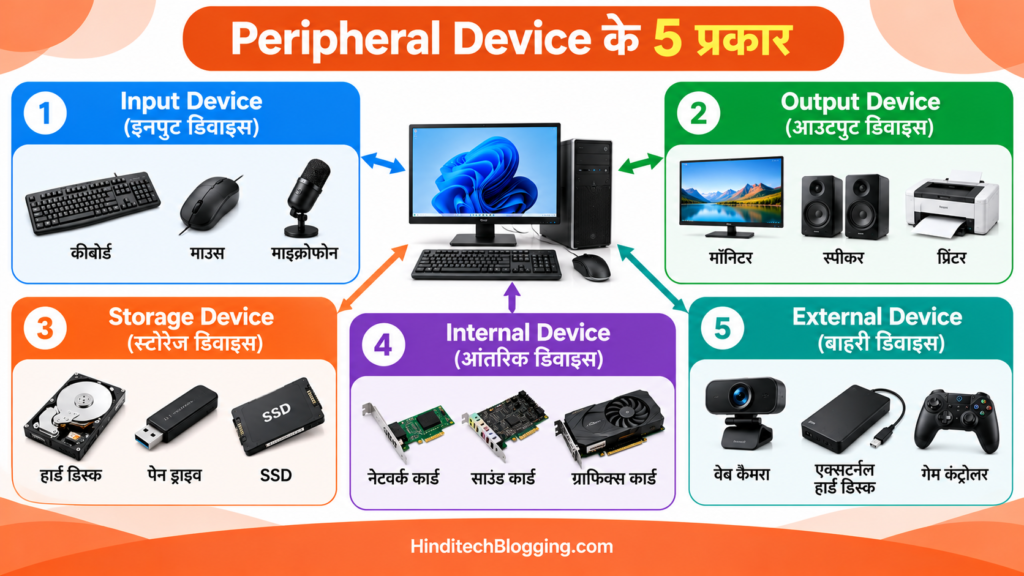
Peripheral Device मुख्यतः 5 प्रकार की होती हैं:
- Input Device,
- Output Device,
- Storage Device,
- Internal Peripheral, और
- External Peripheral।
अधिकतर textbooks सिर्फ 3 types बताते हैं, लेकिन complete classification में 5 types आते हैं।
यहाँ एक बात ध्यान देने वाली है। जो classification आपने school या college में पढ़ी होगी, वो अक्सर सिर्फ Input, Output, और Storage तक सीमित रहती है।
पहले एक quick overview देखते हैं, फिर हर type को detail में समझते हैं।
| Type | काम क्या है | उदाहरण |
| Input Device | User से data computer में भेजना | Keyboard, Mouse, Scanner |
| Output Device | Computer से result user तक पहुँचाना | Monitor, Printer, Speaker |
| Storage Device | Data को permanently या temporarily store करना | Hard Disk, Pen Drive, SSD |
| Internal Peripheral | Computer case के अंदर fitted होती है | Internal HDD, DVD Drive, Internal GPU |
| External Peripheral | Computer case के बाहर connect होती है | Webcam, External HDD, Printer |
1. Input Device क्या है?
Input Device वो peripheral होती है जो user से data या instructions लेकर CPU तक पहुँचाती है। यह computer और user के बीच communication का पहला step है।
जब आप keyboard पर कुछ type करते हैं, mouse से click करते हैं, या microphone में बोलते हैं, तो आप CPU को बता रहे हैं कि उसे क्या करना है। यह सारा काम Input Devices करती हैं।
Input Device कैसे काम करती है इसे एक simple flow में समझें। User कोई action करता है, Input Device उस action को electrical signal में convert करती है, वो signal CPU तक जाता है, CPU उसे process करता है।
Input Devices के मुख्य उदाहरण:
- Keyboard सबसे common input device, text और commands type करने के लिए
- Mouse screen पर pointer control करने के लिए
- Scanner physical documents को digital format में convert करने के लिए
- Webcam video input capture करने के लिए, video calls में use होती है
- Microphone audio input लेने के लिए
- Joystick gaming और simulation में directional control के लिए
- Touchscreen यह एक special case है जो input और output दोनों का काम करता है
एक common confusion: बहुत से students Touchscreen को सिर्फ Input Device मानते हैं। लेकिन Touchscreen actually एक dual-function device है, यह screen भी दिखाती है (output) और touch input भी लेती है (input)। इसे Input/Output Device कहना ज़्यादा सही है।
2. Output Device क्या है?
Output Device वो peripheral होती है जो CPU की processed information को user के समझने लायक format में present करती है। सरल भाषा में, CPU ने जो सोचा उसे दुनिया के सामने रखना Output Device का काम है।
जब आप कोई document print करते हैं, screen पर video देखते हैं, या speaker से music सुनते हैं, तो यह सब Output Devices का काम है।
Output Devices के मुख्य उदाहरण:
- Monitor visual output दिखाने के लिए, सबसे ज़रूरी output device
- Printer digital documents को physical paper पर print करने के लिए
- Speaker audio output देने के लिए
- Headphones personal audio output के लिए
- Projector बड़े screen पर visual output project करने के लिए
- Plotter large-scale technical drawings और blueprints print करने के लिए, यह normal printer से अलग होता है
Printer और Plotter में फर्क: Printer regular text और images print करता है, जबकि Plotter specifically engineers और architects के लिए होता है जो बड़े size के precise technical drawings print करता है। Exam में अक्सर Plotter को लेकर question आता है।
3. Storage Device क्या है?
Storage Device वो peripheral होती है जो data को permanently या temporarily store करती है ताकि ज़रूरत पड़ने पर उसे access किया जा सके।
यहाँ एक important distinction है। RAM भी data store करती है, लेकिन RAM एक core component है और Peripheral नहीं है। Storage Devices में वो devices आती हैं जो data को long-term या portable तरीके से store करती हैं।
Storage Devices के मुख्य उदाहरण:
- Hard Disk Drive (HDD) traditional magnetic storage, laptops और desktops में होती है
- Solid State Drive (SSD) faster और modern storage, HDD की जगह ले रही है
- Pen Drive / USB Flash Drive portable storage, कहीं भी carry कर सकते हैं
- Memory Card cameras और phones में use होती है
- External HDD laptop के बाहर connect होने वाली hard disk, backup के लिए
एक confusion जो exams में आती है: Internal HDD को कुछ लोग non-peripheral मानते हैं क्योंकि वो computer case के अंदर होती है। लेकिन यह गलत है। Internal HDD एक peripheral है क्योंकि यह CPU का हिस्सा नहीं है, यह सिर्फ storage का काम करती है। CPU के बिना भी HDD exist करती है।
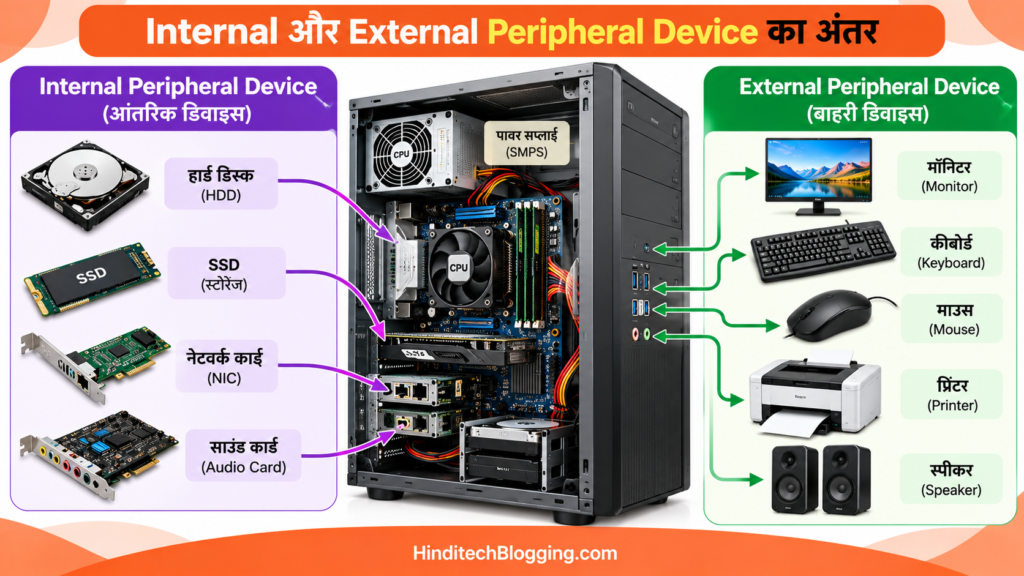
4. Internal Peripheral Device क्या होती है?
Internal Peripheral वो device होती है जो computer के cabinet या case के अंदर physically installed होती है लेकिन फिर भी CPU का हिस्सा नहीं होती।
यह concept beginners को confuse करता है क्योंकि वो सोचते हैं कि अगर device अंदर है तो वो core होगी। लेकिन location और function दोनों अलग चीज़ें हैं।
Internal Peripherals के उदाहरण:
- Internal HDD / SSD case के अंदर SATA cable से connected storage
- DVD/CD Drive (Optical Drive) case में built-in होती है
- Internal Sound Card audio processing के लिए motherboard में लगी होती है
- Internal GPU (Graphics Card) visual processing के लिए, लेकिन CPU नहीं है
Internal Peripherals SATA, PCIe, और IDE जैसे internal interfaces के ज़रिए motherboard से connect होती हैं।
5. External Peripheral Device क्या होती है?
External Peripheral वो device होती है जो computer case के बाहर होती है और किसी port के ज़रिए connect होती है। यह सबसे familiar category है क्योंकि हम इन्हें daily देखते और use करते हैं।
External Peripherals के उदाहरण:
- Keyboard और Mouse USB या Bluetooth से connect
- Monitor HDMI, VGA, या DisplayPort से connect
- Printer USB या Wi-Fi से connect
- Webcam USB से connect
- External HDD और Pen Drive USB से connect
- Headphones और Speaker 3.5mm jack या Bluetooth से connect
External Peripherals को आप कभी भी connect कर सकते हैं और कभी भी disconnect कर सकते हैं, computer को restart किए बिना। यही इनकी सबसे बड़ी advantage है।
पाँचों Types का Final Comparison
| Type | Location | Connection | Example | Function |
| Input Device | बाहर | USB, Bluetooth, PS/2 | Keyboard, Mouse | Data CPU को भेजना |
| Output Device | बाहर | HDMI, USB, 3.5mm | Monitor, Printer | Result user को दिखाना |
| Storage Device | अंदर या बाहर | SATA, USB | HDD, Pen Drive | Data store करना |
| Internal Peripheral | अंदर | SATA, PCIe | Internal HDD, GPU | Specific internal function |
| External Peripheral | बाहर | USB, Bluetooth, Wi-Fi | Webcam, Headphones | Flexible external function |
एक device एक साथ दो categories में हो सकती है। जैसे External HDD एक Storage Device भी है और External Peripheral भी। यह overlap normal है और इसी वजह से classification को properly समझना ज़रूरी है।
अगले section में हम इन सभी types के detailed examples देखेंगे, 15 से ज़्यादा devices की complete list के साथ।
Peripheral Device के उदाहरण (पूरी लिस्ट)
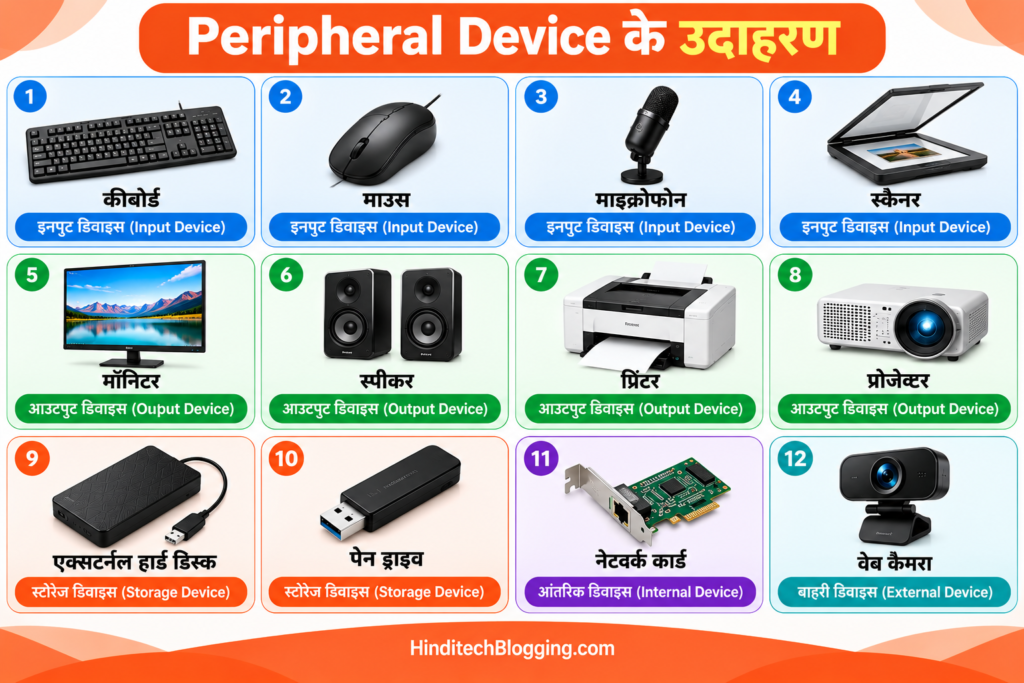
Keyboard, Mouse, Monitor, Printer, Scanner, Webcam, Microphone, Speaker, Headphones, Projector, Plotter, Joystick, Pen Drive, External HDD, और Memory Card ये सभी Peripheral Devices के real examples हैं। इन्हें Input, Output, Storage, और Dual-Function चार categories में बाँटा जा सकता है।
बहुत से articles सिर्फ 5-6 examples देकर छोड़ देते हैं। यहाँ हम हर example को उसके actual काम के साथ समझेंगे ताकि exam में कोई भी question आए, आप confidently answer कर सकें।
Input Device Examples (वो जो CPU को data देती हैं)
Keyboard
Keyboard सबसे widely used input device है। इसमें keys होती हैं जिन्हें दबाने पर electrical signals generate होते हैं और CPU को पता चलता है कि कौन सा character या command enter किया गया है। आज keyboards USB और Bluetooth दोनों में आते हैं। एक modern keyboard में आमतौर पर 104 keys होती हैं।
Mouse
Mouse एक pointing device है जो screen पर cursor को control करती है। जब आप mouse को move करते हैं तो नीचे का optical sensor surface को track करता है और उसी हिसाब से screen पर pointer move होता है। Left click, right click, और scroll wheel तीन primary actions हैं जो mouse से होते हैं।
Scanner
Scanner physical documents, photos, या text को digital format में convert करता है। जब आप कोई document scanner पर रखते हैं तो वो उसे एक image या editable text file में convert करके computer को भेजता है। Offices में document digitization के लिए इसका बहुत use होता है।
Webcam
Webcam video input capture करती है। Video calls, online meetings, और live streaming के लिए यह सबसे common device बन गई है। COVID के बाद से घर घर में webcam का use बढ़ा है। यह USB से connect होती है और कुछ laptops में built-in होती है।
Microphone
Microphone audio को input की तरह लेता है और उसे digital signal में convert करता है। Voice recording, video calls, podcasting, और voice commands के लिए microphone use होता है। Modern operating systems में voice-to-text feature microphone के बिना possible नहीं है।
Joystick
Joystick primarily gaming और simulation के लिए use होता है। इसमें एक stick होती है जिसे किसी भी direction में move किया जा सकता है। Flight simulators में pilots training के लिए actual joystick controls use होते हैं। यह वो device है जिसे exam में अक्सर “gaming peripheral” के context में पूछा जाता है।
| Input Device | Primary Use | Connection Type |
| Keyboard | Text और commands input | USB, Bluetooth, PS/2 |
| Mouse | Pointer control | USB, Bluetooth |
| Scanner | Document digitization | USB |
| Webcam | Video capture | USB |
| Microphone | Audio input | USB, 3.5mm jack |
| Joystick | Gaming, simulation | USB |
Output Device Examples (वो जो CPU का result दिखाती हैं)
Monitor
Monitor सबसे essential output device है। CPU जो भी process करता है उसका visual result monitor पर दिखता है। आज के monitors LED, IPS, OLED जैसी technologies में आते हैं। Monitor HDMI, VGA, या DisplayPort के ज़रिए computer से connect होता है। बिना monitor के आप computer पर क्या हो रहा है वो देख ही नहीं सकते।
Printer
Printer digital documents को physical paper पर print करता है। Inkjet printers घरों में common हैं जबकि Laser printers offices में ज़्यादा use होते हैं क्योंकि वो faster और economical होते हैं large volume printing के लिए। Printers आजकल Wi-Fi से भी connect होते हैं जिससे आप बिना wire के किसी भी device से print कर सकते हैं।
Plotter
Plotter एक specialized output device है जो large-format technical drawings print करता है। यह normal printer से इस मायने में अलग है कि printer dots से image बनाता है जबकि plotter actual lines draw करता है। Architects, engineers, और graphic designers इसे use करते हैं। CAD drawings और blueprint printing के लिए plotter specifically designed होता है।
Speaker
Speaker audio output देता है। Computer में जो भी sound generate होती है, चाहे वो music हो, video का audio हो, या system notification हो, वो speaker के ज़रिए सुनाई देती है। Speakers 3.5mm audio jack या USB से connect होते हैं। कुछ modern speakers Bluetooth से wireless तरीके से connect होते हैं।
Projector
Projector monitor की तरह visual output देता है लेकिन बहुत बड़ी screen पर। Classrooms, conference rooms, और home theaters में projector use होता है। यह HDMI या VGA से laptop या computer से connect होता है और wall या screen पर image project करता है।
Headphones
Headphones personal audio output device हैं। Speaker और headphones दोनों audio output देते हैं लेकिन headphones sirf उसी person को audio सुनाते हैं जो उन्हें पहना हुआ है। Wired headphones 3.5mm jack से connect होते हैं जबकि wireless headphones Bluetooth use करते हैं।
| Output Device | Primary Use | Connection Type |
| Monitor | Visual output | HDMI, VGA, DisplayPort |
| Printer | Document printing | USB, Wi-Fi |
| Plotter | Technical drawings | USB, Serial |
| Speaker | Audio output | 3.5mm, USB, Bluetooth |
| Projector | Large screen display | HDMI, VGA |
| Headphones | Personal audio | 3.5mm, Bluetooth |
Storage Device Examples (वो जो data रखती हैं)
Pen Drive (USB Flash Drive)
Pen Drive सबसे portable storage device है। इसे USB port में लगाते ही computer automatically detect कर लेता है। Data transfer, backup, और files को एक device से दूसरे में ले जाने के लिए pen drive सबसे convenient option है। आजकल pen drives 4GB से लेकर 1TB तक की capacity में आती हैं।
External Hard Disk Drive
External HDD computer के बाहर connect होने वाली storage device है। यह primarily backup और large data storage के लिए use होती है। जब laptop की internal storage कम पड़ जाती है तो लोग external HDD को permanent solution की तरह use करते हैं। यह USB 3.0 से connect होती है और आमतौर पर 1TB से 4TB तक की capacity में आती है।
Memory Card
Memory Card छोटी portable storage device है जो primarily cameras, smartphones, और tablets में use होती है। SD card, MicroSD card इसके common formats हैं। जब आप camera में memory card लगाते हैं और उसे computer से connect करते हैं, तो memory card एक peripheral storage device की तरह behave करती है।
| Storage Device | Capacity Range | Connection | Primary Use |
| Pen Drive | 4GB 1TB | USB | File transfer, portable storage |
| External HDD | 500GB 4TB | USB 3.0 | Backup, large storage |
| Memory Card | 2GB 512GB | Card Reader, USB | Camera, phone storage |
Dual-Function Peripheral Devices (Input भी, Output भी)
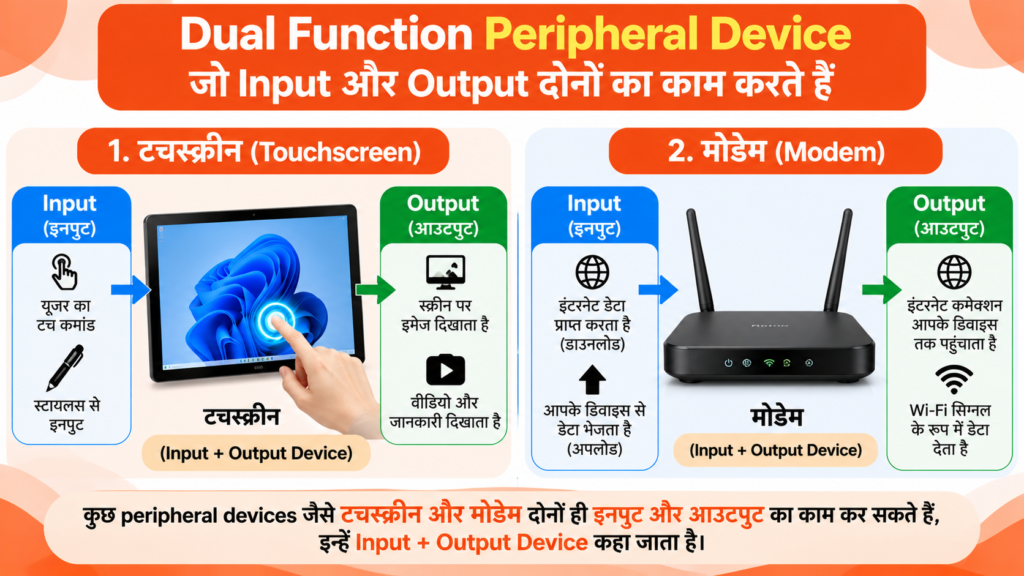
यह category सबसे ज़्यादा confuse करती है और exams में इसी से tricky questions आते हैं।
Touchscreen
Touchscreen एक ऐसी device है जो एक साथ display करती है (output) और touch input लेती है (input)। आपके smartphone की screen एक touchscreen है। जब आप उस पर कुछ देखते हैं तो वो output है, और जब आप tap या swipe करते हैं तो वो input है। इसीलिए touchscreen को Input/Output device कहा जाता है।
Modem
Modem एक networking device है जो internet signal को computer के लिए usable format में convert करती है और computer के data को internet पर भेजती है। Data receive करना output है और data send करना input है। इसीलिए modem भी dual-function peripheral है। यह exam में अक्सर पूछा जाता है।
Network Interface Card (NIC)
NIC वो device है जो computer को network से connect करती है। यह data भेजती भी है और receive भी करती है। Wired NIC Ethernet cable use करती है जबकि Wireless NIC Wi-Fi use करती है।
| Dual-Function Device | Input Function | Output Function |
| Touchscreen | Touch input लेना | Visual display करना |
| Modem | Internet data receive करना | Computer data send करना |
| Network Card (NIC) | Network से data receive | Network पर data send |
Master Table (सभी Peripheral Devices एक जगह)
| Device | Type | Category | Connection | Real-World Use |
| Keyboard | Input | External | USB, Bluetooth | Typing, commands |
| Mouse | Input | External | USB, Bluetooth | Navigation, clicking |
| Scanner | Input | External | USB | Document digitization |
| Webcam | Input | External | USB | Video calls |
| Microphone | Input | External | USB, 3.5mm | Voice recording |
| Joystick | Input | External | USB | Gaming, simulation |
| Monitor | Output | External | HDMI, VGA | Visual display |
| Printer | Output | External | USB, Wi-Fi | Document printing |
| Plotter | Output | External | USB | Technical drawings |
| Speaker | Output | External | 3.5mm, Bluetooth | Audio output |
| Headphones | Output | External | 3.5mm, Bluetooth | Personal audio |
| Projector | Output | External | HDMI | Presentation, cinema |
| Pen Drive | Storage | External | USB | File transfer |
| External HDD | Storage | External | USB 3.0 | Backup storage |
| Memory Card | Storage | External | Card Reader | Camera, phone |
| Touchscreen | Input/Output | External | Built-in | Touch navigation |
| Modem | Input/Output | External | USB, Ethernet | Internet connection |
| Internal HDD | Storage | Internal | SATA | Primary storage |
यह list आपको किसी भी exam में या practical situation में काम आएगी। अगर आपको कभी doubt हो कि कोई device peripheral है या नहीं, तो बस यह check करें कि क्या वो CPU है, RAM है, या Motherboard है। अगर नहीं है तो लगभग निश्चित रूप से वो एक peripheral device है।
अगले section में हम देखेंगे कि ये सभी peripheral devices actually काम कैसे करती हैं यानी Driver, Plug and Play, और OS communication का पूरा process।
Peripheral Device कैसे काम करता है?
Direct Answer: जब आप कोई Peripheral Device computer से connect करते हैं, तो Operating System उसे detect करता है, उसके लिए एक Driver load करता है, और फिर वो device CPU के साथ communicate करने लगती है। यही तीन steps हैं जो हर peripheral के काम करने का आधार हैं।
यह section वो है जो आपको किसी भी Hindi article में नहीं मिलेगा। अधिकतर blogs सिर्फ examples देकर रुक जाते हैं। लेकिन असली समझ तब आती है जब आप जानते हैं कि जब आप USB keyboard लगाते हैं तो actually background में क्या होता है।
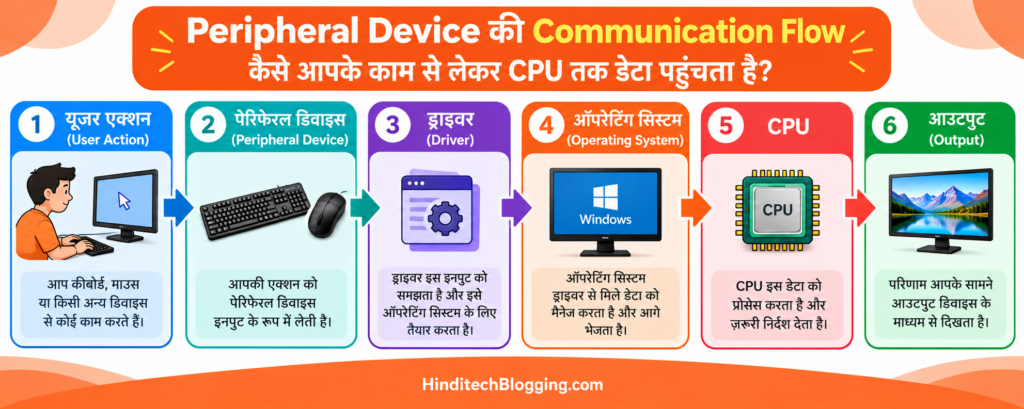
पूरा Process – Step by Step
जब आप कोई भी peripheral device computer से connect करते हैं तो एक specific sequence follow होती है। इसे एक real example से समझते हैं।
मान लीजिए आपने एक नई USB Mouse अपने Windows laptop में लगाई।
- Step 1 Detection: जैसे ही आपने USB port में mouse लगाई, motherboard ने एक electrical signal detect किया। Operating System को तुरंत पता चल गया कि कोई नई device connect हुई है।
- Step 2 Identification: OS ने device से पूछा तुम कौन हो? Mouse ने अपना Vendor ID और Product ID बताया। यह ID हर device में manufacturer द्वारा hard-coded होती है।
- Step 3 Driver Loading: OS ने अपनी driver library में check किया। अगर उस mouse का driver पहले से installed था, तो OS ने उसे तुरंत load कर दिया। अगर नहीं था, तो Windows Update से automatically download हुआ।
- Step 4 Communication शुरू: Driver load होते ही mouse काम करने लगी। अब जब भी आप mouse move करते हैं, driver उस movement को OS को समझने लायक language में translate करता है और cursor screen पर move होता है।
यह पूरा process modern computers में इतना fast होता है कि आपको लगता है device लगाते ही तुरंत काम करने लगी।
Device Driver क्या होता है और क्यों ज़रूरी है?
Device Driver एक software program होता है जो Peripheral Device और Operating System के बीच translator का काम करता है।
इसे इस तरह समझें। आप Hindi बोलते हैं और एक person सिर्फ English बोलता है। बिना translator के आप दोनों communicate नहीं कर सकते। यहाँ आप हैं OS, वो person है Peripheral Device, और driver है translator।
हर peripheral device की अपनी एक unique language होती है यानी वो अपने तरीके से signals generate करती है। OS को हर device की language समझना possible नहीं होता। इसीलिए manufacturer एक driver बनाता है जो उस specific device की language को OS की language में translate करता है।
Driver के बिना क्या होता है?
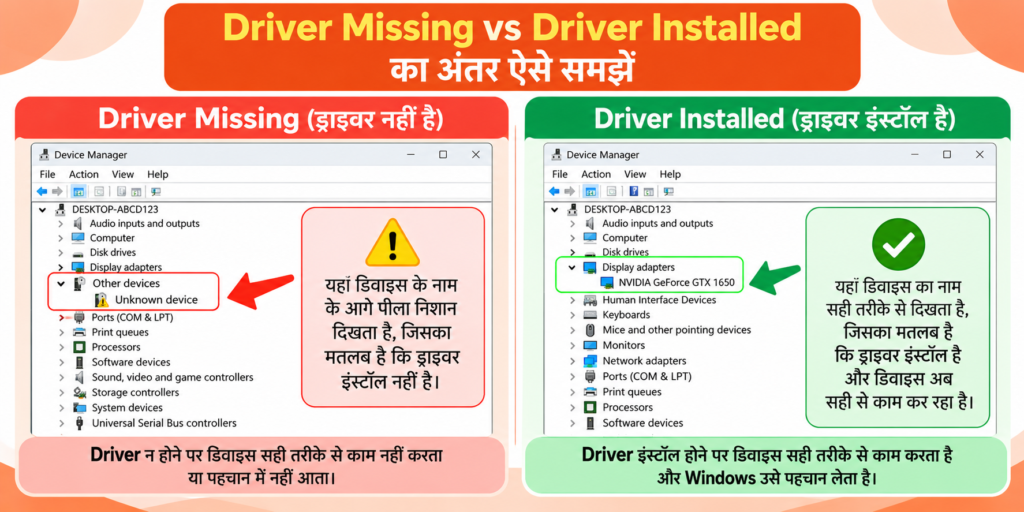
अगर driver नहीं होगा तो OS device को recognize तो करेगा लेकिन उससे कोई काम नहीं ले पाएगा। Windows में ऐसी situation में Device Manager में उस device के नाम के आगे एक yellow exclamation mark आ जाता है जिसका मतलब है driver missing है।
यह situation आपने तब देखी होगी जब आपने कोई नया printer लगाया और वो काम नहीं किया जब तक आपने उसकी CD से या website से driver install नहीं किया।
क्या हर device को अलग driver चाहिए?
हाँ, technically हर device का अपना driver होता है। लेकिन Windows और macOS में बहुत सारे generic drivers pre-installed होते हैं जो common devices जैसे standard keyboards, mice, और USB drives के लिए automatically काम करते हैं। इसीलिए आजकल ज़्यादातर basic peripherals बिना अलग driver install किए काम करने लगती हैं।
Plug and Play (PnP) Technology क्या है?
Plug and Play वो technology है जिसकी वजह से आज peripherals लगाते ही काम करने लगती हैं बिना manual driver installation के।
1990s से पहले हर peripheral लगाने के बाद manually उसके drivers install करने पड़ते थे, system restart करना पड़ता था, और कभी-कभी BIOS settings भी change करनी पड़ती थीं। यह process बहुत time-consuming और technical थी।
Windows 95 के साथ Plug and Play concept को mainstream बनाया गया। इसके बाद से OS ने automatically new devices detect करना, उनके drivers load करना, और उन्हें configure करना शुरू किया।
आज जो experience आपको मिलती है, USB pen drive लगाओ और तुरंत File Explorer में दिखने लगे, यह सब Plug and Play की वजह से है।
Legacy Devices और PnP में फर्क:
पुराने computers में PS/2 ports हुआ करती थीं keyboard और mouse के लिए। PS/2 devices Plug and Play support नहीं करती थीं, मतलब उन्हें computer on करने से पहले ही connect करना पड़ता था। अगर computer चालू होने के बाद PS/2 keyboard लगाते थे तो वो काम नहीं करती थी। USB ने यह problem solve कर दी।
Peripheral Devices किन Ports और Protocols से Connect होती हैं?
हर peripheral device एक specific interface के ज़रिए computer से connect होती है। Interface का मतलब है physical port और उसके साथ जुड़ा communication protocol।
USB (Universal Serial Bus)
USB आज का सबसे common interface है। Keyboard, Mouse, Printer, Webcam, Pen Drive सब USB use करते हैं। USB का सबसे बड़ा advantage यह है कि यह hot-swappable है यानी computer चालू रहते हुए भी device connect और disconnect कर सकते हैं।
USB की generations हैं: USB 2.0 जो 480 Mbps speed देता है, USB 3.0 जो 5 Gbps speed देता है, और USB 3.1 जो 10 Gbps तक जाता है। जितना नया USB version उतनी fast data transfer।
Bluetooth
Bluetooth wireless short-range communication के लिए use होता है। Wireless mouse, wireless keyboard, wireless headphones सब Bluetooth use करते हैं। Bluetooth की range आमतौर पर 10 meters तक होती है।
HDMI (High-Definition Multimedia Interface)
HDMI monitor और projector को connect करने के लिए use होता है। यह एक ही cable में high-definition video और audio दोनों transfer करता है। आजकल almost सभी monitors और TVs में HDMI port होता है।
SATA (Serial ATA)
SATA internal storage devices के लिए use होता है। Internal HDD और SSD motherboard से SATA cable के ज़रिए connect होती हैं। यह interface external peripherals के लिए नहीं होता।
3.5mm Audio Jack
Headphones और speakers के लिए सबसे common wired connection है। यह analog audio signal transfer करता है।
| Port / Protocol | Type | Speed / Range | Common Devices |
| USB 2.0 | Wired | 480 Mbps | Keyboard, Mouse, basic peripherals |
| USB 3.0 | Wired | 5 Gbps | External HDD, Pen Drive |
| Bluetooth 5.0 | Wireless | 10–40 meters | Wireless keyboard, Mouse, Headphones |
| HDMI | Wired | 4K/8K video | Monitor, Projector, TV |
| SATA | Internal wired | 6 Gbps | Internal HDD, SSD |
| 3.5mm Jack | Wired | Analog | Headphones, Speaker |
| Wi-Fi | Wireless | Network dependent | Wireless Printer, Network peripherals |
| PS/2 | Wired (Legacy) | Low speed | Old keyboards, Old mice |
Communication Flow (पूरी Picture एक जगह)
जब आप keyboard पर कोई key press करते हैं तो actually यह होता है:
- पहला: Keyboard का internal circuit detect करता है कि कौन सी key press हुई और एक electrical signal generate करता है।
- दूसरा: वो signal USB cable के ज़रिए computer के USB controller तक पहुँचता है।
- तीसरा: USB controller उस signal को OS तक forward करता है।
- चौथा: Keyboard driver उस signal को interpret करता है और OS को बताता है कि “A” key press हुई।
- पाँचवाँ: OS उस information को active application तक पहुँचाता है जैसे Microsoft Word।
- छठा: Word screen पर “A” character display करता है।
यह पूरी chain milliseconds में complete होती है। इसीलिए जब आप key press करते हैं तो character तुरंत screen पर दिखता है।
अगले section में हम समझेंगे कि Wired और Wireless Peripheral Devices में क्या practical फर्क है और किस situation में कौन सा बेहतर option है।
Wired vs Wireless Peripheral Devices कौन बेहतर है?
Wired peripherals ज़्यादा reliable, fast, और बिना battery के काम करती हैं जबकि Wireless peripherals ज़्यादा convenient, clutter-free, और portable होती हैं। कौन बेहतर है यह पूरी तरह आपके use case पर depend करता है।
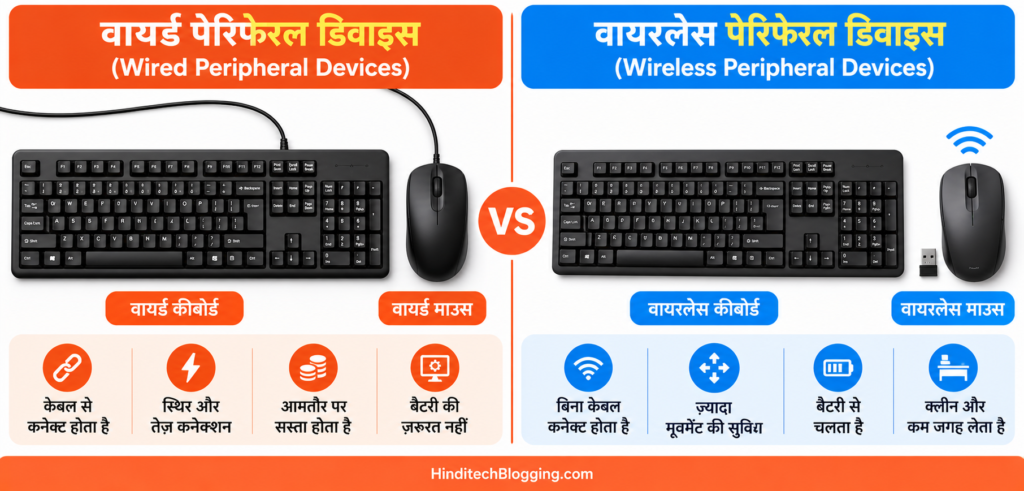
पहले एक important clarification। बहुत से लोग सोचते हैं कि wireless का मतलब सिर्फ Bluetooth है। यह गलत है। Wireless peripherals तीन तरीकों से connect होती हैं।
- पहला Bluetooth जो phone, tablet, और laptop के साथ most compatible है।
- दूसरा RF यानी Radio Frequency जिसमें एक छोटा USB dongle computer में लगता है और device उससे wirelessly communicate करती है। यह gaming mice में बहुत common है।
- तीसरा Wi-Fi जो primarily wireless printers और network peripherals में use होता है।
Wired Peripheral Devices के फायदे
- Zero Latency: Wired connection में data wire के through travel करता है जो practically instantaneous होता है। Gaming में यह बहुत matter करता है। जब आप game में mouse click करते हैं तो उस click का response microseconds में होना ज़रूरी है। Professional gamers इसीलिए आज भी wired mouse prefer करते हैं चाहे wireless technology कितनी भी advance हो गई हो।
- No Battery Tension: Wired peripheral को कभी charge नहीं करना पड़ता। आपने wire लगाई और device चालू। एक office worker के लिए यह बहुत practical है जो पूरे दिन keyboard use करता है और बीच में battery dead हो जाने की tension नहीं चाहता।
- Consistent Performance: Wire के through connection कभी drop नहीं होती। Wireless devices में signal interference, range issues, और battery low होने पर performance degrade हो सकती है। Wired में यह problem नहीं होती।
- सस्ती कीमत: Same quality के wired और wireless peripherals की तुलना करें तो wired हमेशा सस्ती होती है। Wireless technology यानी Bluetooth chip, RF receiver, और battery add होने से cost बढ़ जाती है।
- Plug and Use: Wired device में pairing का कोई झंझट नहीं। USB लगाओ और काम शुरू। Bluetooth devices में first-time pairing करनी पड़ती है जो कभी-कभी problems create करती है।
Wired Peripheral Devices के नुकसान
- Cable Clutter: एक typical desktop setup में keyboard, mouse, headphone, printer सभी के wires एक साथ हों तो desk बहुत messy लगती है। Cable management एक real problem है।
- Limited Mobility: Wire की length तक ही आप device use कर सकते हैं। अगर आप couch पर बैठकर TV से connected computer use करना चाहते हैं तो wired keyboard practically impossible है।
- Wear and Tear: Wire बार-बार मुड़ने से damage होती है। Headphone cables और USB cables में यह problem बहुत common है। Wire का वो point जहाँ वो device में enter होती है वहाँ से सबसे पहले damage होती है।
Wireless Peripheral Devices के फायदे

- Clean और Clutter-Free Setup: Wireless peripherals से desk बहुत clean और organized लगती है। Content creators और professionals जो अपने workspace की aesthetics care करते हैं उनके लिए wireless एक clear choice है।
- Freedom of Movement: Bluetooth keyboard और mouse को आप 10 meters दूर से भी use कर सकते हैं। Smart TV, home theater PC, या presentation देते वक्त wireless peripherals बहुत convenient होती हैं।
- Multiple Device Connectivity: Modern Bluetooth peripherals एक साथ 3 से 4 devices से pair हो सकती हैं और आप button press से switch कर सकते हैं। जैसे एक keyboard laptop, tablet, और phone तीनों से connect हो और आप जब चाहें switch करें। यह feature wired में impossible है।
- Portability: Travel करते वक्त wireless mouse और keyboard carry करना बहुत easy है। कोई wire उलझती नहीं, कोई extra space नहीं चाहिए।
Wireless Peripheral Devices के नुकसान
- Battery Management: यह wireless का सबसे बड़ा pain point है। Battery खत्म होते ही device बंद। अगर important काम चल रहा हो और उसी वक्त battery dead हो जाए तो situation frustrating हो जाती है।
- Latency का risk: हालांकि modern Bluetooth 5.0 और RF technology की latency बहुत कम हो गई है, फिर भी professional gaming scenarios में wired अभी भी preferred है। Casual users के लिए यह difference feel नहीं होता।
- Signal Interference: अगर आपके area में बहुत सारे Bluetooth devices हों या 2.4 GHz band crowded हो तो wireless performance affect हो सकती है। Office environment में यह problem कभी-कभी आती है।
- ज़्यादा कीमत: Same specifications की wireless device हमेशा wired से महंगी होती है। Budget-conscious buyers के लिए यह एक real consideration है।
Wired vs Wireless (Head to Head Comparison)
| Factor | Wired | Wireless |
| Latency | Practically zero | Very low (Bluetooth 5.0) |
| Reliability | बहुत high | High लेकिन interference possible |
| Battery | ज़रूरत नहीं | Rechargeable या replaceable |
| Cost | कम | ज़्यादा |
| Setup | USB लगाओ, काम शुरू | Pairing ज़रूरी |
| Mobility | Wire length तक सीमित | 10 meters तक free |
| Cable Clutter | हाँ | नहीं |
| Best For | Gaming, Office, Budget | Travel, Clean Setup, Presentations |
| Durability Risk | Wire wear और tear | Battery degradation over time |
| Multi-device Use | एक device से connect | 3-4 devices से pair possible |
किसे क्या चुनना चाहिए?
यहाँ कोई universal answer नहीं है। यह पूरी तरह आपकी situation पर depend करता है।
Wired choose करें अगर: आप competitive gaming करते हैं जहाँ हर millisecond count करती है। आपका budget limited है और आप best value चाहते हैं। आप एक fixed desk setup पर काम करते हैं और cable clutter से आपको कोई issue नहीं। आप ऐसी environment में हैं जहाँ wireless interference एक issue हो सकती है जैसे crowded office।
Wireless choose करें अगर: आप एक clean, minimal desk setup चाहते हैं। आप travel करते हैं और portable setup prefer करते हैं। आप multiple devices के बीच quickly switch करना चाहते हैं। आप presentations देते हैं या room के दूसरे corner से computer control करते हैं।
एक practical real scenario:
एक student जो घर पर पढ़ाई करता है और occasional gaming भी करता है उसके लिए wired keyboard और wired mouse better value देंगे। लेकिन एक working professional जो office में clean desk चाहता है और laptop को घर-office दोनों जगह use करता है उसके लिए Bluetooth keyboard और mouse ज़्यादा practical होंगे।
Wireless Technology में एक important distinction
बहुत से लोग Bluetooth और RF dongle wireless को same समझते हैं। लेकिन इनमें फर्क है।
Bluetooth अधिकतर devices के साथ compatible है लेकिन RF dongle वाली devices usually lower latency देती हैं। यही वजह है कि serious gamers जो wireless use करते हैं वो Bluetooth mouse नहीं बल्कि RF dongle वाली gaming mouse prefer करते हैं। Logitech का G series और Razer का HyperSpeed technology इसी RF wireless पर based है।
अगर आप wireless gaming peripheral खरीद रहे हैं तो Bluetooth नहीं बल्कि proprietary RF technology वाली device देखें।
अगले section में हम Peripheral Devices के overall फायदे और नुकसान देखेंगे जो आपको यह समझने में help करेगा कि peripherals का concept practically कितना important है।
Peripheral Device के फायदे और नुकसान
Direct Answer: Peripheral Devices के मुख्य फायदे हैं system को expandable बनाना, specific tasks के लिए specialized tools देना, और ज़रूरत के हिसाब से upgrade करने की flexibility। नुकसान हैं extra cost, compatibility issues, और physical space की ज़रूरत।
यह section एक ऐसा angle है जो अधिकतर Hindi articles completely skip कर देते हैं। लेकिन जब आप peripherals को practically use करते हैं तो इनके advantages और limitations दोनों समझना ज़रूरी है। चाहे आप computer खरीद रहे हों, office setup plan कर रहे हों, या exam की तैयारी कर रहे हों, यह perspective काम आता है।
Peripheral Devices के फायदे (Advantages)
1. System को Expandable और Flexible बनाती हैं
Peripheral Devices का सबसे बड़ा advantage यह है कि इनकी वजह से एक basic computer system unlimited functionality तक expand हो सकता है।
एक simple example लीजिए। आपने एक basic laptop खरीदा। शुरुआत में आप उसे सिर्फ typing और browsing के लिए use कर रहे थे। फिर आपको graphic design करनी पड़ी तो एक external monitor add किया। Photography शुरू की तो scanner add किया। YouTube channel शुरू किया तो professional microphone और webcam add किया।
यह सब peripherals की वजह से possible हुआ। अगर हर functionality को CPU के अंदर build करना पड़ता तो हर नई ज़रूरत के लिए पूरा computer replace करना पड़ता।
2. Specialized Tasks के लिए Specialized Tools
हर peripheral एक specific काम में expert होती है। एक professional graphics tablet सिर्फ drawing के लिए बनी होती है, एक mechanical keyboard सिर्फ typing के लिए optimize होती है, एक plotter सिर्फ large-format printing के लिए designed होता है।
यह specialization उस level की accuracy और performance देती है जो एक general-purpose device कभी नहीं दे सकती। एक surgeon जो computer-assisted surgery करता है वो specialized haptic feedback device use करता है। एक music producer specialized MIDI keyboard use करता है। यह सब peripheral devices की वजह से possible है।
3. Cost-Effective Upgrades
Peripherals की वजह से आपको पूरा computer upgrade करने की ज़रूरत नहीं होती। अगर आपका printer slow है तो सिर्फ printer upgrade करो। अगर monitor की quality अच्छी नहीं तो सिर्फ monitor बदलो।
यह modular approach technology को accessible बनाता है। India जैसे price-sensitive market में यह especially important है जहाँ लोग एक साथ पूरा setup upgrade करने की बजाय piece by piece upgrade करते हैं।
4. Sharing और Reusability
Peripheral devices को multiple systems के साथ use किया जा सकता है। एक printer पूरे office में share हो सकता है। एक external HDD एक computer से दूसरे में data transfer के लिए use हो सकती है। एक keyboard और mouse KVM switch के ज़रिए multiple computers control कर सकते हैं।
यह sharing capability resource optimization करती है खासकर office और educational environments में।
5. Damage होने पर Easy Replacement
अगर CPU damage हो जाए तो यह एक major और expensive problem है। लेकिन अगर keyboard damage हो जाए तो आप 500 रुपए में नई keyboard खरीदते हैं और काम continue करते हैं।
Peripherals replaceable और repairable हैं। इनका damage पूरे system को affect नहीं करता। यह practical durability advantage है जो रोज़मर्रा की life में बहुत matter करता है।
6. Accessibility और Inclusive Technology
Peripheral devices ने technology को differently-abled लोगों के लिए accessible बनाया है। Braille displays visually impaired users को computer use करने देती हैं। Adaptive keyboards limited mobility वाले users के लिए designed होती हैं। Eye-tracking devices paralyzed users को सिर्फ आँखों से computer control करने देती हैं।
यह angle बहुत कम articles cover करते हैं। Peripheral devices सिर्फ productivity tools नहीं हैं, ये inclusion के tools भी हैं।
Peripheral Devices के नुकसान (Disadvantages)
1. Additional Cost
हर peripheral एक extra expense है। एक decent external monitor 8,000 से 15,000 रुपए में आता है। एक good quality printer 5,000 से 20,000 रुपए में। एक professional microphone 3,000 से 10,000 रुपए में।
जब आप एक complete workstation setup करते हैं तो peripherals की total cost अक्सर computer की cost के बराबर या उससे ज़्यादा हो जाती है। यह एक real financial consideration है।
2. Compatibility Issues
सभी peripherals सभी systems के साथ compatible नहीं होतीं। एक Mac-specific keyboard Windows पर differently behave करती है। कुछ older printers के drivers modern Windows versions पर available नहीं होते। कुछ specialized devices सिर्फ specific operating systems support करती हैं।
Compatibility check करना हमेशा ज़रूरी है। यह खासकर तब problem बनता है जब आप कोई second-hand peripheral खरीदते हैं और बाद में पता चलता है कि वो आपके system के साथ काम नहीं करती।
3. Physical Space की ज़रूरत
हर peripheral physical space occupy करती है। एक full desk setup में monitor, keyboard, mouse, speakers, webcam, और printer सब के लिए जगह चाहिए। छोटे rooms या cramped workspaces में यह एक real problem है।
Wireless peripherals cable clutter कम करती हैं लेकिन physical footprint तो रहता ही है।
4. Power Consumption
हर connected peripheral power draw करती है। एक large monitor 20 से 40 watts consume करता है। Printer standby में भी power use करता है। Multiple peripherals connected रहने से electricity bill पर असर पड़ता है, खासकर अगर आप high-end peripherals use कर रहे हों।
Laptops के लिए यह और ज़्यादा relevant है क्योंकि connected USB peripherals battery drain तेज़ करती हैं।
5. Security Risks
यह वो नुकसान है जो almost कोई नहीं बताता।
USB peripherals एक serious security risk हो सकती हैं। “BadUSB” जैसे attacks में एक modified USB device normal pen drive जैसी दिखती है लेकिन connect होते ही malicious code run करती है। किसी unknown या untrusted USB device को अपने computer में लगाना एक real security threat है।
Office environments में यही वजह है कि IT departments अक्सर USB ports को restrict करते हैं। Cybersecurity perspective से peripheral devices एक entry point बन सकती हैं।
6. Maintenance और Troubleshooting
Peripherals को maintain करना पड़ता है। Printer का ink खत्म होता है, inkjet printer के nozzles clog होते हैं, keyboard में dust जमता है, mouse का optical sensor dirty होता है। इन सब की regular cleaning और maintenance ज़रूरी है।
Driver updates भी एक ongoing responsibility है। OS update होने के बाद कभी-कभी peripheral drivers compatibility issues create करते हैं और troubleshoot करना पड़ता है।
Quick Reference Advantages vs Disadvantages
| फायदे | नुकसान |
| System को expandable बनाती हैं | Extra financial cost |
| Specialized performance देती हैं | Compatibility issues possible |
| Cost-effective upgrades possible | Physical space चाहिए |
| Sharing और reusability | Extra power consumption |
| Easy और cheap replacement | Security risks (BadUSB) |
| Accessibility के लिए tools | Maintenance ज़रूरी |
एक balanced perspective
Peripheral devices के नुकसान real हैं लेकिन इनमें से अधिकतर manageable हैं। Cost issue planning से solve होता है। Compatibility issue research से solve होता है। Security risk awareness और caution से minimize होता है।
जो advantages peripherals देती हैं वो इन challenges से कहीं ज़्यादा valuable हैं। Modern computing peripherals के बिना उतनी powerful नहीं होती जितनी आज है। एक basic CPU box बिना peripherals के practically useless है।
इसीलिए peripherals को extra या optional नहीं बल्कि computing ecosystem का essential हिस्सा समझना चाहिए।
निष्कर्ष (Peripheral Device क्या सीखा?)
इस article की शुरुआत में हमने कहा था कि जो keyboard आप दबाकर यह article खोल रहे थे वो एक Peripheral Device है। अब आप जानते हैं कि ऐसा क्यों है, और सिर्फ यही नहीं, आप यह भी जानते हैं कि वो keyboard CPU को signal कैसे भेजता है, driver कैसे काम करता है, और exam में इससे related question आए तो कैसे answer करना है।
यही फर्क है surface-level reading और actual understanding में।
Technology की दुनिया में peripherals का concept evolve होता रहता है। जब computers पहले बने थे तब keyboard और monitor ही primary peripherals थे। आज VR headsets, eye-tracking devices, haptic feedback gloves, और brain-computer interfaces भी peripheral devices की category में आ रहे हैं।
Core concept वही रहता है। CPU के बाहर, CPU के साथ, एक specific role में।
यही Peripheral Device की असली definition है और यही आपको हमेशा याद रहनी चाहिए।
अगर इस article से आपको कुछ नया सीखने को मिला हो तो इसे उन दोस्तों के साथ share करें जो computer basics सीख रहे हों या exam की तैयारी कर रहे हों। और अगर कोई सवाल हो तो नीचे comment में पूछें।
Peripheral Device के बारे में अक्सर पूछे जाने वाले प्रश्न (FAQs)
Peripheral Device क्या होता है?
Peripheral Device वह बाहरी उपकरण है जो कंप्यूटर से जुड़कर उसे इनपुट देने, आउटपुट दिखाने, डेटा स्टोर करने या नेटवर्क से कनेक्ट करने में मदद करता है।
क्या कीबोर्ड और माउस भी Peripheral Devices हैं?
हाँ, ये सबसे सामान्य और महत्वपूर्ण इनपुट Peripheral Devices हैं। इनके बिना कंप्यूटर को नियंत्रित करना लगभग असंभव है।
क्या प्रिंटर एक Peripheral Device है?
हाँ, प्रिंटर एक आउटपुट Peripheral Device है क्योंकि यह कंप्यूटर के डेटा को प्रिंटेड रूप में बाहर निकालता है।
क्या सभी External Devices Peripheral Devices होते हैं?
लगभग सभी बाहरी उपकरण peripherals होते हैं, लेकिन कुछ specialized tools या accessories को peripheral नहीं माना जाता यदि वे डेटा आदान–प्रदान में शामिल न हों।
क्या मोबाइल फोन एक Peripheral Device हो सकता है?
हाँ, जब मोबाइल फोन को USB या Wi-Fi के जरिए कंप्यूटर से जोड़ा जाता है और वह डेटा ट्रांसफर या tethering करता है, तब वह एक peripheral की तरह काम करता है।
Wireless Peripheral Devices क्या reliable होते हैं?
आज के समय में ब्लूटूथ और RF-based wireless devices काफी reliable और तेज़ हो गए हैं, लेकिन gaming या professional editing जैसे कामों में wired devices अधिक स्थिर और कम latency वाले होते हैं।
क्या External Hard Drive भी एक Peripheral Device है?
हाँ, external hard drives, SSDs, pen drives और memory cards सभी storage peripherals की श्रेणी में आते हैं।
क्या Peripheral Devices के लिए drivers जरूरी होते हैं?
बहुत से modern devices plug-and-play होते हैं, लेकिन कुछ डिवाइसेज़—जैसे printer, scanner, या graphics tablet—के लिए proper drivers की आवश्यकता होती है।