
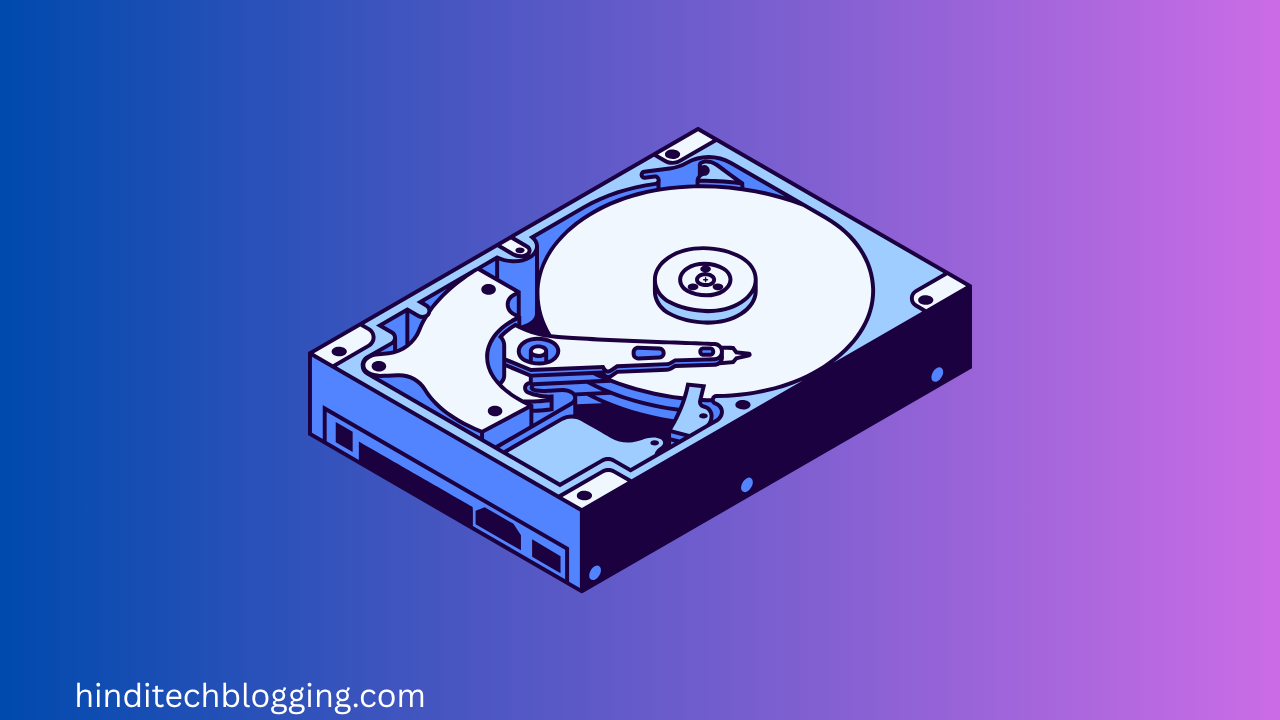
क्या आपने कभी सोचा है कि जब आप कोई फोटो खींचते हैं, कोई फाइल डाउनलोड करते हैं, या कोई गेम इंस्टॉल करते हैं — तो वो सब जाता कहाँ है?
जवाब है आपकी हार्ड डिस्क में।
हार्ड डिस्क आपके कंप्यूटर या लैपटॉप की वो जगह है जहाँ सारा डेटा परमानेंट रूप से सेव रहता है। चाहे कंप्यूटर बंद हो या चालू, आपका डेटा वहीं सुरक्षित रहता है।
लेकिन ज़्यादातर लोग हार्ड डिस्क को सिर्फ “स्टोरेज” समझकर छोड़ देते हैं। उन्हें पता नहीं होता कि यह काम कैसे करती है, इसके कितने प्रकार हैं, और इसे सही तरीके से इस्तेमाल कैसे करें।
इस आर्टिकल में आप जानेंगे:
- हार्ड डिस्क क्या होती है और यह कैसे काम करती है
- इसके मुख्य भाग कौन से हैं
- HDD, SSD और SSHD में क्या फ़र्क है
- और इसे लंबे समय तक सुरक्षित कैसे रखें
हार्ड डिस्क क्या होती है?
हार्ड डिस्क एक permanent storage device है जो आपके कंप्यूटर का सारा डेटा — जैसे फाइलें, फोटो, वीडियो, ऑपरेटिंग सिस्टम और सॉफ्टवेयर — लंबे समय तक सुरक्षित रखती है।
इसे आसान भाषा में समझें तो यह आपके घर की वो अलमारी है जिसमें आप अपना सारा सामान रखते हैं। जब ज़रूरत हो निकाल लो, जब न हो वापस रख दो। और सबसे ज़रूरी बात — बिजली जाने पर भी सामान वहीं रहता है।
RAM के साथ इसकी तुलना करें तो RAM एक टेबल की तरह है जहाँ आप काम करते वक्त चीजें रखते हैं, लेकिन काम खत्म होते ही सब हट जाता है। हार्ड डिस्क में रखा डेटा कभी नहीं जाता, जब तक आप खुद न हटाएं।
हार्ड डिस्क को HDD यानी Hard Disk Drive भी कहते हैं। यह कंप्यूटर के अंदर लगी होती है, लेकिन External Hard Disk के रूप में बाहर से भी कनेक्ट की जा सकती है।
Related Post: लैपटॉप बैटरी जल्दी खत्म होने के 8 कारण और आसान समाधान
हार्ड डिस्क कैसे काम करती है?
हार्ड डिस्क का काम करने का तरीका बेहद दिलचस्प है। इसे समझने के लिए हम इसके तीन मुख्य हिस्सों को अलग-अलग देखेंगे।
Magnetic Plates (Platters) क्या होते हैं?
हार्ड डिस्क के अंदर गोल-गोल चमकदार प्लेटें होती हैं जिन्हें Platters कहते हैं। ये प्लेटें एक चुंबकीय (magnetic) पदार्थ से ढकी होती हैं।
जब भी कोई डेटा सेव होता है, तो यह डेटा इन्हीं प्लेटों पर छोटे-छोटे magnetic bits के रूप में लिखा जाता है। हर bit या तो 0 होता है या 1, और इन्हीं 0 और 1 से मिलकर आपकी हर फाइल बनती है।
Read/Write Head कैसे काम करता है?
Platter के ऊपर एक बेहद पतली सुई जैसी चीज़ होती है जिसे Read/Write Head कहते हैं। यह सुई प्लेट को छुए बिना, बस हवा में तैरते हुए डेटा पढ़ती और लिखती है।
इसे ऐसे समझें जैसे पुराने ज़माने का रिकॉर्ड प्लेयर होता था, जिसमें एक सुई घूमती हुई थाली पर चलती थी और संगीत बजाती थी। हार्ड डिस्क का Read/Write Head भी कुछ ऐसे ही काम करता है, बस बिना छुए।
डेटा कहाँ और कैसे स्टोर होता है?
Platter की सतह पर छोटे-छोटे गोले होते हैं जिन्हें Tracks कहते हैं, और इन Tracks को छोटे-छोटे हिस्सों में बाँटा जाता है जिन्हें Sectors कहते हैं।
जब आप कोई फाइल सेव करते हैं तो Operating System तय करता है कि यह डेटा किस Track के किस Sector में लिखा जाएगा। और जब आप वो फाइल खोलते हैं तो Read/Write Head उसी जगह जाकर डेटा पढ़ लेता है।
पूरी प्रक्रिया इतनी तेज़ होती है कि आपको पता भी नहीं चलता।
हार्ड डिस्क के मुख्य भाग कौन-कौन से हैं?
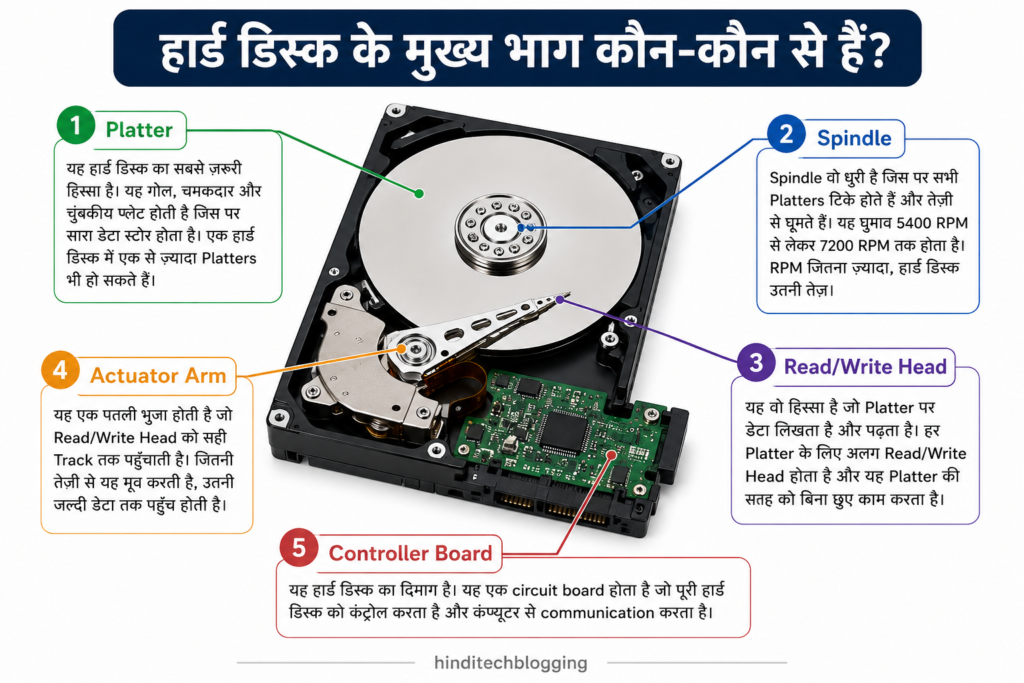
हार्ड डिस्क सिर्फ एक साधारण डिब्बा नहीं है। इसके अंदर कई ज़रूरी हिस्से मिलकर काम करते हैं। आइए हर हिस्से को आसान भाषा में समझते हैं।
1. Platter यह हार्ड डिस्क का सबसे ज़रूरी हिस्सा है। यह गोल, चमकदार और चुंबकीय प्लेट होती है जिस पर सारा डेटा स्टोर होता है। एक हार्ड डिस्क में एक से ज़्यादा Platters भी हो सकते हैं।
2. Spindle Spindle वो धुरी है जिस पर सभी Platters टिके होते हैं और तेज़ी से घूमते हैं। यह घुमाव 5400 RPM से लेकर 7200 RPM तक होता है। RPM जितना ज़्यादा, हार्ड डिस्क उतनी तेज़।
3. Read/Write Head यह वो हिस्सा है जो Platter पर डेटा लिखता है और पढ़ता है। हर Platter के लिए अलग Read/Write Head होता है और यह Platter की सतह को बिना छुए काम करता है।
4. Actuator Arm यह एक पतली भुजा होती है जो Read/Write Head को सही Track तक पहुँचाती है। जितनी तेज़ी से यह मूव करती है, उतनी जल्दी डेटा तक पहुँच होती है।
5. Controller Board यह हार्ड डिस्क का दिमाग है। यह एक circuit board होता है जो पूरी हार्ड डिस्क को कंट्रोल करता है और कंप्यूटर से communication करता है।
Related Post: कंप्यूटर में Bluetooth नहीं दिख रहा? ये 5 आसान तरीके तुरंत काम करेंगे
हार्ड डिस्क कितने प्रकार की होती है?
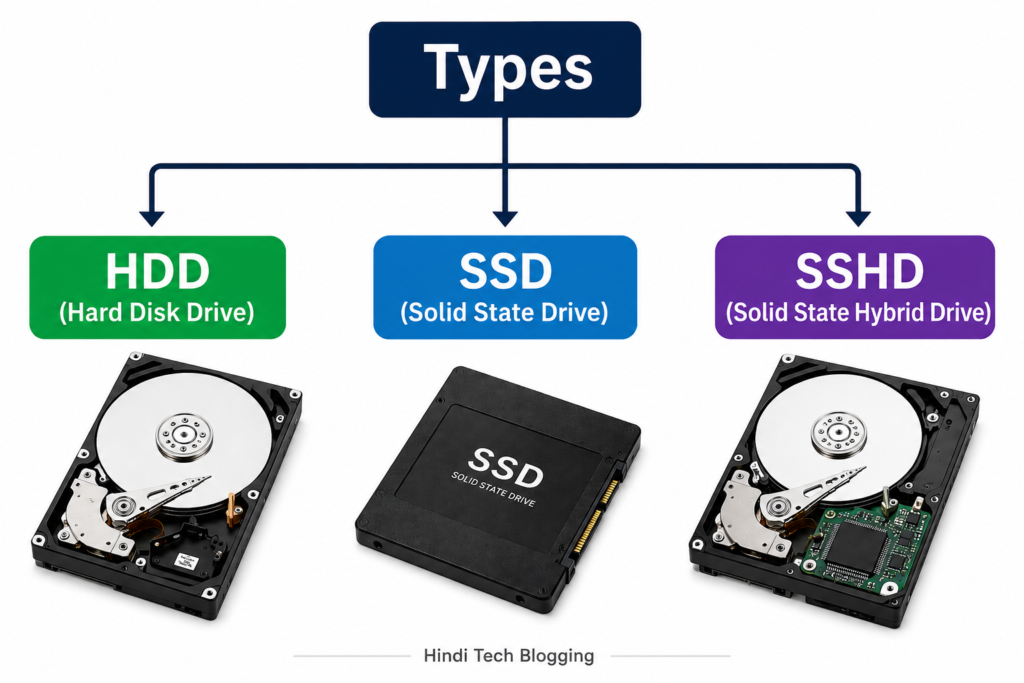
आज के समय में हार्ड डिस्क सिर्फ एक तरह की नहीं होती। तकनीक के साथ-साथ इसके कई प्रकार आ गए हैं। हर प्रकार की अपनी खासियत है और अलग-अलग ज़रूरतों के हिसाब से इस्तेमाल होती है।
HDD (Hard Disk Drive) क्या होती है?
यह सबसे पुरानी और सबसे ज़्यादा इस्तेमाल होने वाली हार्ड डिस्क है। इसमें ऊपर बताए गए Platters, Spindle और Read/Write Head सब होते हैं। यह mechanical parts से चलती है इसलिए थोड़ी धीमी होती है लेकिन कीमत में सस्ती होती है।
अगर आपको ज़्यादा स्टोरेज कम बजट में चाहिए तो HDD सबसे अच्छा विकल्प है।
SSD (Solid State Drive) क्या होती है?
SSD में कोई भी घूमने वाला हिस्सा नहीं होता। यह Flash Memory पर काम करती है, ठीक वैसे जैसे आपका मोबाइल का स्टोरेज काम करता है। इसीलिए यह HDD से कई गुना तेज़ होती है।
SSD वाला लैपटॉप बूट होने में सिर्फ 10 से 15 सेकंड लेता है जबकि HDD वाला 40 से 60 सेकंड तक ले सकता है। लेकिन SSD की कीमत HDD से ज़्यादा होती है।
SSHD (Solid State Hybrid Drive) क्या होती है?
यह HDD और SSD का मिला-जुला रूप है। इसमें HDD जितनी स्टोरेज भी मिलती है और SSD जैसी कुछ स्पीड भी। यह उन लोगों के लिए अच्छी है जो बजट में थोड़ी बेहतर परफॉर्मेंस चाहते हैं।
External Hard Disk क्या होती है?
यह वो हार्ड डिस्क है जो कंप्यूटर के बाहर से USB के ज़रिए कनेक्ट होती है। इसे आप एक जगह से दूसरी जगह आसानी से ले जा सकते हैं। बैकअप लेने के लिए यह सबसे popular विकल्प है।
| विशेषता | HDD | SSD | SSHD |
| स्पीड | धीमी (100-150 MB/s) | बहुत तेज़ (500-3500 MB/s) | मध्यम (150-200 MB/s) |
| कीमत | सस्ती | महँगी | मध्यम |
| टिकाऊपन | कम (moving parts हैं) | ज़्यादा (no moving parts) | मध्यम |
| स्टोरेज | 500GB से 10TB+ | 128GB से 4TB | 500GB से 2TB |
| बिजली खपत | ज़्यादा | कम | मध्यम |
| आवाज़ | थोड़ी आवाज़ आती है | बिल्कुल शांत | हल्की आवाज़ |
| Best Use Case | Budget storage, backup | Gaming, fast laptop | Budget laptop upgrade |
Related Post: प्राइमरी मेमोरी क्या है
HDD और SSD में क्या फ़र्क है?
यह सवाल आज हर उस इंसान के मन में आता है जो नया लैपटॉप या कंप्यूटर खरीदने जाता है। दुकानदार कहता है “SSD वाला लो” और आप सोचते हैं — आखिर क्यों?
आइए इसे बिल्कुल सीधे और व्यावहारिक तरीके से समझते हैं।
स्पीड में कितना फ़र्क है?
HDD में Platter घूमता है और Read/Write Head उस पर चलता है। यह एक mechanical process है इसलिए समय लगता है। SSD में कोई घूमने वाला हिस्सा नहीं होता, डेटा सीधे flash chips से पढ़ा जाता है।
नतीजा यह होता है कि SSD वाला कंप्यूटर बूट होने में 10 से 15 सेकंड लेता है और HDD वाला 45 से 60 सेकंड तक। बड़ी फाइलें copy करने में भी SSD कई गुना तेज़ होती है।
कीमत में क्या अंतर है?
HDD आज भी बहुत सस्ती है। 1TB HDD आपको 2500 से 3500 रुपये में मिल जाती है जबकि 1TB SSD के लिए 6000 से 9000 रुपये तक खर्च करने पड़ सकते हैं।
अगर आपको सिर्फ ज़्यादा डेटा स्टोर करना है और स्पीड की उतनी ज़रूरत नहीं तो HDD समझदारी का विकल्प है।
टिकाऊपन में कौन बेहतर है?
HDD में moving parts होने की वजह से अगर लैपटॉप गिर जाए या झटका लगे तो नुकसान हो सकता है। SSD में कोई moving part नहीं होता इसलिए यह झटकों और गिरने पर भी सुरक्षित रहती है।
किसके लिए कौन सा सही है?
अगर आप student हैं, गेमिंग करते हैं या काम के लिए तेज़ कंप्यूटर चाहते हैं तो SSD आपके लिए सही है। अगर आपको photos, videos या बड़े files का backup रखना है और बजट कम है तो HDD बेहतर रहेगी।
बहुत से लोग दोनों का इस्तेमाल करते हैं। SSD में Operating System और Software और HDD में बाकी डेटा। यह सबसे smart तरीका है।
| विशेषता | HDD | SSD |
| स्पीड | धीमी (45-60 sec boot) | तेज़ (10-15 sec boot) |
| कीमत | सस्ती (₹2500-3500/1TB) | महँगी (₹6000-9000/1TB) |
| टिकाऊपन | कम (moving parts) | ज़्यादा (no moving parts) |
| Best For | Backup, ज़्यादा storage | Gaming, fast work |
हार्ड डिस्क के फायदे और नुकसान क्या हैं?
हर चीज़ के दो पहलू होते हैं और हार्ड डिस्क भी इससे अलग नहीं है। आइए इसके फायदे और नुकसान दोनों को honestly समझते हैं।
हार्ड डिस्क के फायदे क्या हैं?
1. कीमत में सस्ती HDD आज भी सबसे सस्ती storage option है। कम बजट में ज़्यादा स्टोरेज पाने का यह सबसे अच्छा तरीका है।
2. ज़्यादा स्टोरेज क्षमता HDD में आसानी से 1TB से लेकर 10TB तक का स्टोरेज मिलता है। बड़े-बड़े वीडियो, फोटो और फाइलें रखने के लिए यह बेहतरीन है।
3. लंबे समय तक डेटा सुरक्षित रहता है अगर HDD को सही तरीके से रखा जाए तो इसमें डेटा सालों तक सुरक्षित रहता है। बिना power के भी डेटा नहीं जाता।
4. आसानी से उपलब्ध HDD हर दुकान पर और हर ऑनलाइन स्टोर पर आसानी से मिल जाती है।
हार्ड डिस्क के नुकसान क्या हैं?
1. स्पीड कम होती है Moving parts की वजह से HDD SSD के मुकाबले काफी धीमी होती है। अगर आप fast performance चाहते हैं तो यह निराश कर सकती है।
2. झटकों से नुकसान हो सकता है अगर लैपटॉप गिर जाए या तेज़ झटका लगे तो HDD के अंदर के parts damage हो सकते हैं और डेटा भी जा सकता है।
3. आवाज़ और गर्मी HDD चलते वक्त हल्की आवाज़ करती है और थोड़ी गर्मी भी पैदा करती है जो लैपटॉप की battery पर असर डालती है।
4. वज़न ज़्यादा होता है SSD के मुकाबले HDD थोड़ी भारी होती है जो portable devices के लिए सही नहीं है।
लोग हार्ड डिस्क के बारे में कौन-सी गलतियाँ करते हैं?
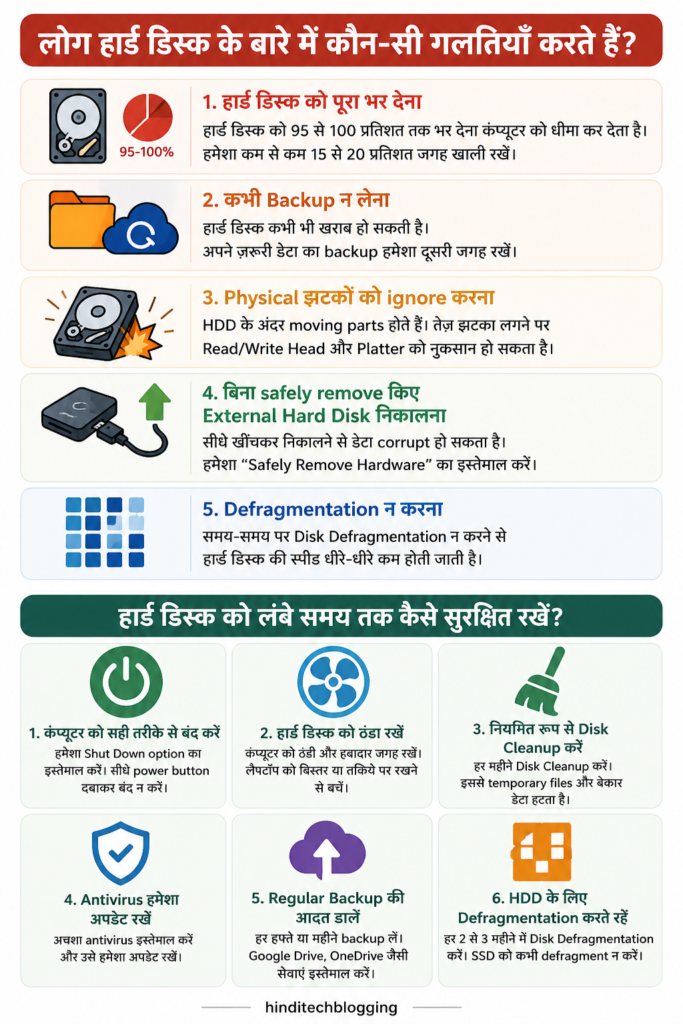
हार्ड डिस्क इस्तेमाल करते वक्त ज़्यादातर लोग कुछ ऐसी गलतियाँ करते हैं जिनकी वजह से उनका डेटा खो जाता है या हार्ड डिस्क जल्दी खराब हो जाती है। आइए इन गलतियों को समझते हैं।
हार्ड डिस्क को पूरा भर देना
बहुत से लोग हार्ड डिस्क को 95 से 100 प्रतिशत तक भर देते हैं। यह सबसे बड़ी गलती है। जब हार्ड डिस्क में जगह नहीं बचती तो कंप्यूटर बहुत धीमा हो जाता है क्योंकि Operating System को काम करने के लिए खाली जगह चाहिए होती है।
हमेशा कोशिश करें कि हार्ड डिस्क में कम से कम 15 से 20 प्रतिशत जगह खाली रहे।
कभी Backup न लेना
यह वो गलती है जिसका पछतावा बाद में होता है। लोग सोचते हैं कि हार्ड डिस्क खराब नहीं होगी, लेकिन हार्ड डिस्क एक hardware device है और कभी भी fail हो सकती है।
अपने ज़रूरी डेटा का backup हमेशा किसी दूसरी जगह रखें, चाहे वो External Hard Disk हो या Cloud Storage।
Physical झटकों को ignore करना
बहुत से लोग चलते-चलते लैपटॉप इस्तेमाल करते हैं या उसे लापरवाही से रखते हैं। HDD के अंदर moving parts होते हैं और तेज़ झटका लगने पर Read/Write Head और Platter को नुकसान हो सकता है।
बिना safely remove किए External Hard Disk निकालना
External Hard Disk को सीधे खींचकर निकालना एक बहुत आम गलती है। इससे डेटा corrupt हो सकता है। हमेशा “Safely Remove Hardware” option का इस्तेमाल करें।
Defragmentation न करना
HDD में डेटा टुकड़ों में बिखरा हुआ store होता है। अगर समय-समय पर Disk Defragmentation न की जाए तो हार्ड डिस्क की स्पीड धीरे-धीरे कम होती जाती है।
हार्ड डिस्क को लंबे समय तक कैसे सुरक्षित रखें?
अगर आप अपनी हार्ड डिस्क का सही ख्याल रखें तो यह आपको 5 से 7 साल तक बिना किसी परेशानी के सेवा दे सकती है। नीचे दिए गए Pro Tips को ज़रूर अपनाएं।
कंप्यूटर को सही तरीके से बंद करें
कभी भी कंप्यूटर को सीधे power button दबाकर बंद न करें। हमेशा Shut Down option से बंद करें। अचानक बंद होने से हार्ड डिस्क पर काम कर रहा डेटा corrupt हो सकता है।
हार्ड डिस्क को ठंडा रखें
ज़्यादा गर्मी हार्ड डिस्क की सबसे बड़ी दुश्मन है। कंप्यूटर या लैपटॉप को ऐसी जगह रखें जहाँ हवा का आना-जाना हो। लैपटॉप को बिस्तर या तकिये पर रखकर इस्तेमाल करने से बचें क्योंकि इससे ventilation बंद हो जाती है।
नियमित रूप से Disk Cleanup करें
हर महीने एक बार Disk Cleanup ज़रूर करें। Windows में यह tool पहले से मौजूद है। इससे temporary files, cache और बेकार डेटा हट जाता है और हार्ड डिस्क की performance बेहतर रहती है।
Antivirus हमेशा अपडेट रखें
कुछ वायरस और malware सीधे हार्ड डिस्क के data को नुकसान पहुँचाते हैं। एक अच्छा antivirus software इस्तेमाल करें और उसे हमेशा अपडेट रखें।
Regular Backup की आदत डालें
हर हफ्ते या हर महीने अपने ज़रूरी डेटा का backup लें। Google Drive, OneDrive जैसी cloud services बिल्कुल मुफ्त में backup की सुविधा देती हैं।
HDD के लिए Defragmentation करते रहें
अगर आप HDD इस्तेमाल करते हैं तो हर 2 से 3 महीने में एक बार Disk Defragmentation ज़रूर करें। ध्यान रखें कि SSD को कभी defragment न करें, इससे SSD की life कम होती है।
निष्कर्ष
हार्ड डिस्क आपके कंप्यूटर की रीढ़ की हड्डी है। चाहे आप student हों, professional हों या गेमर हों, हार्ड डिस्क के बारे में सही जानकारी होना बेहद ज़रूरी है।
इस आर्टिकल में हमने समझा कि हार्ड डिस्क क्या होती है, यह कैसे काम करती है, इसके कितने प्रकार हैं और इसे सुरक्षित कैसे रखें। अब आप अगली बार लैपटॉप या कंप्यूटर खरीदते वक्त HDD और SSD का फ़र्क समझकर सही फैसला ले पाएंगे।
याद रखें, एक अच्छी हार्ड डिस्क सिर्फ खरीदने से काम नहीं करती, उसे सही तरीके से इस्तेमाल करना और समय-समय पर उसका ख्याल रखना भी उतना ही ज़रूरी है।
आपके कंप्यूटर में अभी HDD है या SSD? नीचे कमेंट करके ज़रूर बताएं, और अगर यह आर्टिकल आपके काम आया तो इसे अपने दोस्तों के साथ भी शेयर करें!
अक्सर पूछे जाने वाले सवाल (FAQs)
हार्ड डिस्क की उम्र कितनी होती है?
एक अच्छी हार्ड डिस्क की औसत उम्र 3 से 5 साल होती है। अगर इसे सही तरीके से इस्तेमाल किया जाए तो यह 7 से 10 साल तक भी चल सकती है।
हार्ड डिस्क फुल होने से क्या होता है?
जब हार्ड डिस्क पूरी तरह भर जाती है तो कंप्यूटर बहुत धीमा हो जाता है, नई फाइलें save नहीं होतीं और कभी-कभी सिस्टम crash भी हो सकता है।
क्या बिना बिजली के हार्ड डिस्क में डेटा सुरक्षित रहता है?
हाँ, हार्ड डिस्क एक non-volatile storage device है यानी बिजली बंद होने पर भी इसमें डेटा सुरक्षित रहता है।
HDD और SSD में से कौन सा बेहतर है?
यह आपकी ज़रूरत पर निर्भर करता है। अगर स्पीड चाहिए तो SSD बेहतर है और अगर ज़्यादा storage कम कीमत में चाहिए तो HDD सही रहेगी।
क्या हार्ड डिस्क का डेटा recover हो सकता है?
हाँ, अगर हार्ड डिस्क physically बहुत ज़्यादा damage न हुई हो तो professional data recovery software या service से डेटा वापस लाया जा सकता है।