
क्या आपने कभी यह situation face की है, रात को 2 बजे तक जागकर article लिखो, publish करो, और फिर हफ्तों तक Google पर कहीं नाम भी न हो?
मैं खुद इस frustration से गुजरा हूँ। HindiTechBlogging पर मैंने लगातार articles publish किए, हर बार सोचा कि इस बार traffic जरूर आएगा। लेकिन Google Search Console खोला तो सच्चाई सामने आई: जो articles मुझे लगता था rank हो रहे हैं, उनमें से कई Google ने index ही नहीं किए थे।
कुछ pages पर crawl errors थे। कुछ की CTR इतनी कम थी कि impressions होने के बावजूद कोई click नहीं आ रहा था।
सबसे बड़ा झटका यह था कि यह सब महीनों से हो रहा था और मुझे पता ही नहीं था।
यही problem है ज्यादातर Hindi bloggers की। वो content लिखते रहते हैं, लेकिन यह नहीं जानते कि Google उनकी site को किस नजर से देख रहा है। और जब तक पता चलता है, तब तक काफी time और effort बर्बाद हो चुका होता है।
Google Search Console वो tool है जो यह सब बताता है, बिल्कुल free में।
इस article को पढ़ने के बाद आप जान जाओगे कि GSC कैसे setup करें, Performance Report से सही data कैसे निकालें, indexing errors कैसे ढूंढें और fix करें, और कौन सी गलतियाँ आपकी ranking चुपचाप बर्बाद कर रही हैं।
बस एक Google account चाहिए।
Google Search Console क्या है?
Google Search Console एक free tool है जो Google खुद देता है। इससे आप देख सकते हो कि आपकी website Google Search में कैसा perform कर रही है।
सीधा समझो: जैसे एक doctor आपको blood report देता है और बताता है कि body में क्या कमी है, वैसे ही GSC आपकी website की “health report” देता है। कौन से pages rank हो रहे हैं, कौन से index नहीं हुए, कहाँ errors हैं, सब कुछ।
मान लो आप एक Hindi tech blogger हो। आपने 50 articles लिखे, लेकिन GSC बिना खोले बैठे हो। तो आपको पता ही नहीं चलेगा कि उनमें से 15 pages Google ने crawl ही नहीं किए। यही फर्क है GSC use करने वाले और न करने वाले blogger में।
Google Search Console क्यों जरूरी है?
बहुत से bloggers सोचते हैं कि अच्छा content लिखो, ranking खुद आ जाएगी। यह सोच आधी सच है। बिना GSC के आप अंधेरे में तीर चला रहे हो।
GSC use करने के direct फायदे:
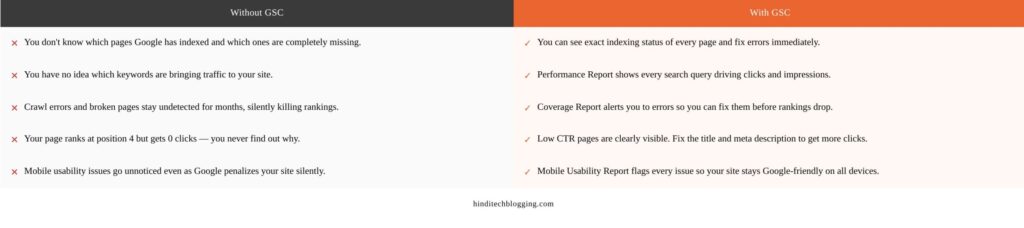
- Indexing status पता चलता है: आपका article publish हुआ, लेकिन Google ने index किया या नहीं, यह सिर्फ GSC बताता है।
- Keyword data मिलता है: कौन से search queries से लोग आपकी site पर आ रहे हैं, यह GSC के Performance Report में साफ दिखता है।
- Technical errors पकड़ में आते हैं: Broken pages, mobile usability issues, Core Web Vitals problems, सब GSC में alert आता है।
- CTR improve कर सकते हो: आपका page rank हो रहा है लेकिन लोग click नहीं कर रहे, यह भी GSC दिखाता है।
Google के अनुसार, Search Console use करने वाले site owners अपनी indexing problems औसतन 50% जल्दी fix कर पाते हैं।
और अगर GSC use नहीं किया तो? Crawl errors महीनों तक रहेंगे, आपको पता भी नहीं चलेगा, और rankings और भी down होती रहेगी।
Google Search Console से SEO कैसे चेक करें: Step by Step
यह वो section है जो आपके सबसे काम आएगा। हर step को ध्यान से follow करो।
Step 1: Google Search Console में Sign In करें
search.google.com/search-console पर जाओ और अपने Google account से login करो।
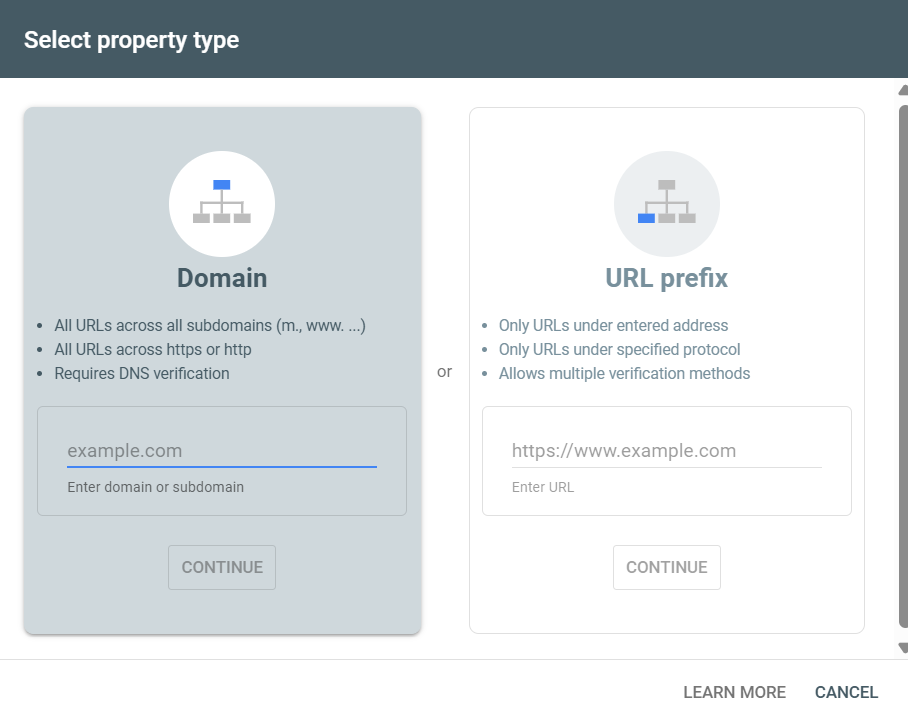
अगर पहली बार use कर रहे हो तो “Add Property” पर click करो। यहाँ दो options आएंगे: Domain और URL Prefix। अगर आपकी site पर SSL certificate है यानी https है, तो Domain option choose करो। यह सबसे सही तरीका है।
Step 2: Website Verify करो
Property add करने के बाद Google आपसे website verify करवाएगा। इसके लिए सबसे आसान तरीका है HTML tag को अपनी site के head section में लगाना।
WordPress users के लिए: Yoast SEO या Rank Math plugin में directly यह code paste हो जाता है। बस 2 मिनट का काम है।
Step 3: Performance Report चेक करो
Left sidebar में “Performance” पर click करो। यह GSC का सबसे important section है।
यहाँ चार चीजें दिखेंगी: Total Clicks, Total Impressions, Average CTR, और Average Position। Impressions मतलब कितने लोगों को आपका page search results में दिखा। Clicks मतलब कितनों ने actually click किया।
अगर Impressions ज्यादा हैं लेकिन Clicks कम हैं, तो आपका title और meta description weak है। यही fix करना है।
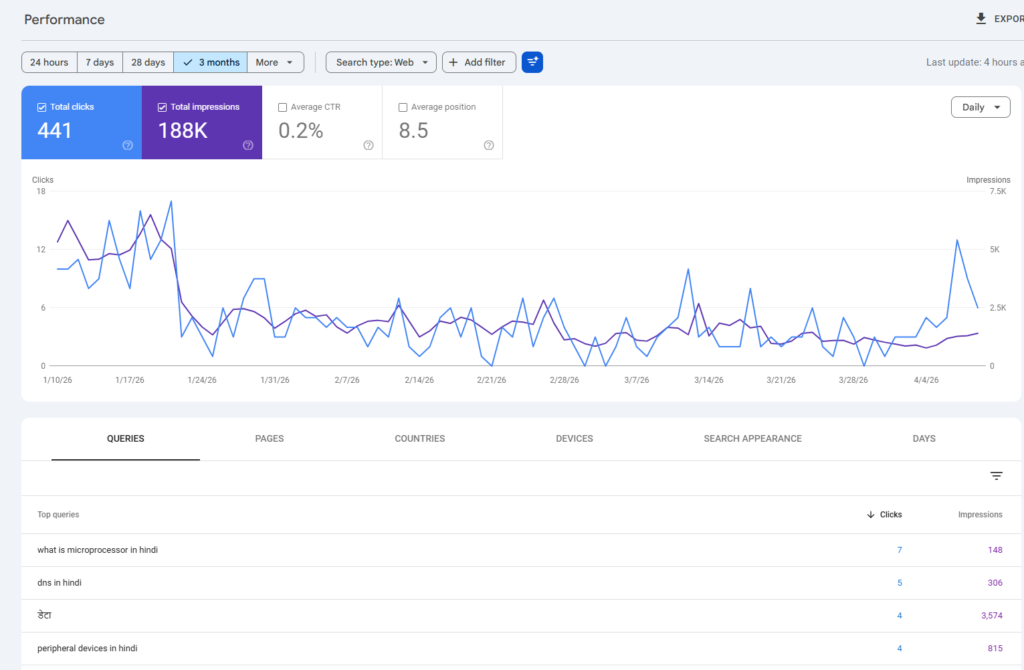
Pro Tip: Performance Report में नीचे scroll करो। वहाँ “Queries” tab में वो exact keywords दिखेंगे जिनसे लोग आपकी site पर आ रहे हैं। इन keywords को अपने existing articles में naturally add करो। Ranking बिना नया article लिखे बढ़ सकती है।
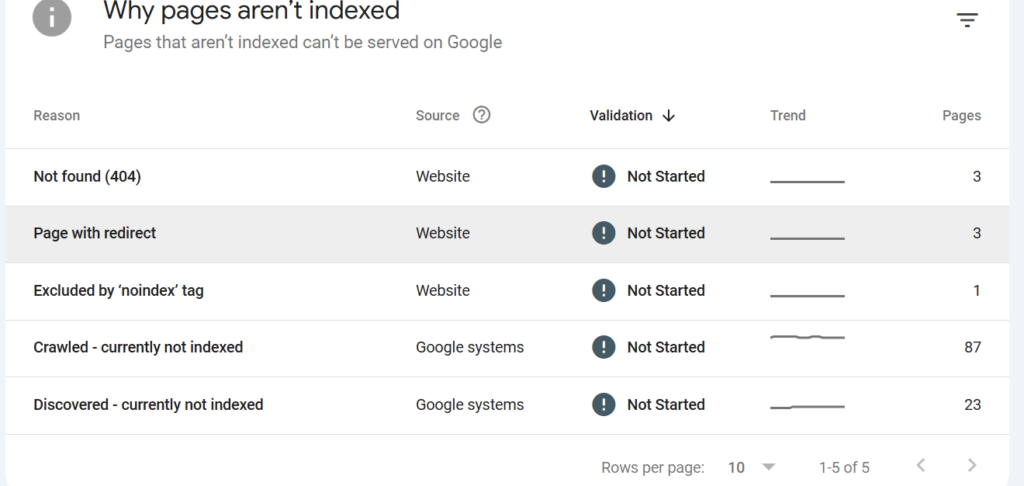
Step 4: Coverage Report से Indexing Errors ढूंढो
Left sidebar में “Pages” या “Coverage” section खोलो। यहाँ चार categories दिखेंगी: Error, Valid with Warning, Valid, और Excluded।
“Error” section पर सबसे पहले ध्यान दो। अगर यहाँ कोई page है, तो Google उसे index नहीं कर पा रहा। हर error पर click करो, detail पढ़ो, और fix करो।
Step 5: Sitemap Submit करो
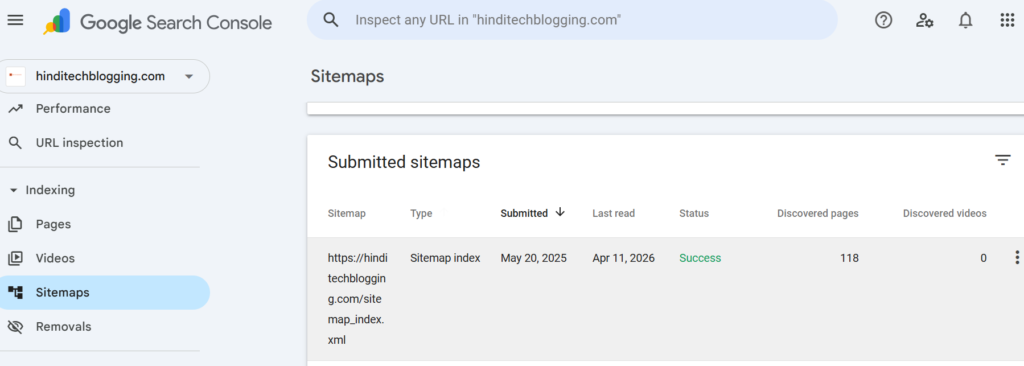
Left sidebar में “Sitemaps” पर click करो। अपनी site का sitemap URL यहाँ डालो।
WordPress sites का sitemap usually इस format में होता है: yoursite.com/sitemap.xml। Rank Math या Yoast use कर रहे हो तो यह automatically बन जाता है।
Sitemap submit करने से Google को आपकी site के सभी pages एक साथ मिल जाते हैं। Crawling faster होती है।
Common गलतियाँ जो लोग Google Search Console में करते हैं
GSC setup तो सब कर लेते हैं, लेकिन use गलत तरीके से करते हैं। ये वो mistakes हैं जो most Hindi bloggers करते हैं।
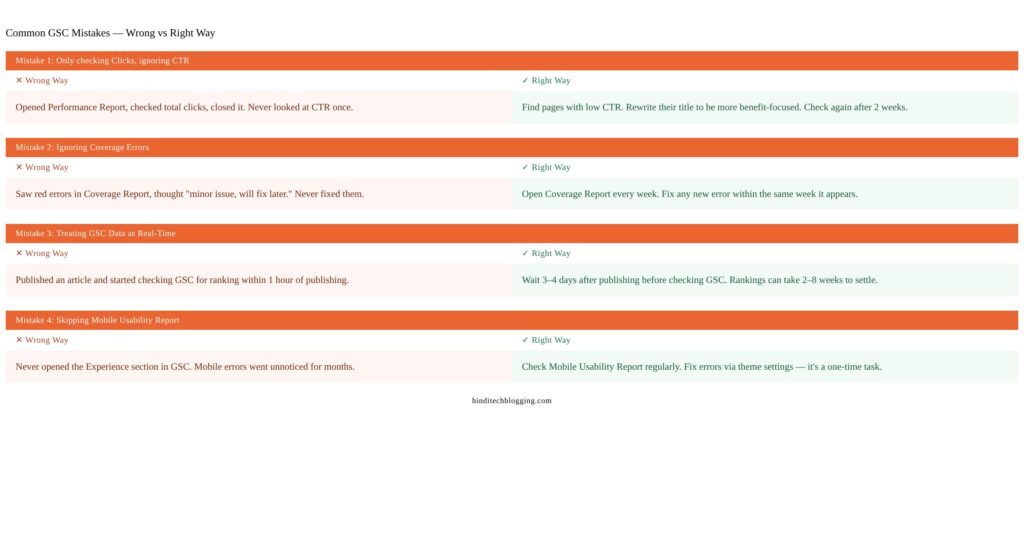
1: सिर्फ Clicks देखना, CTR ignore करना
बहुत से bloggers Performance Report खोलते हैं, clicks देखते हैं, और बंद कर देते हैं।
असली game CTR में है। अगर आपका page position 4 पर है और CTR सिर्फ 1% है, तो आपका title और meta description काम नहीं कर रहा।
इसके बजाए यह करो: Low CTR वाले pages की list बनाओ। उनके title को ज्यादा curiosity-driven या benefit-focused बनाओ। फिर 2 हफ्ते बाद दोबारा check करो।
2: Coverage Errors को “बाद में देखूँगा” करना
Coverage section में red errors दिखते हैं तो लोग सोचते हैं कि छोटी बात है।
यह छोटी बात नहीं है। हर error एक ऐसा page है जो Google index नहीं कर रहा, यानी वो page किसी को search में दिखेगा ही नहीं।
इसके बजाए यह करो: हफ्ते में एक बार Coverage Report जरूर खोलो। नया error आते ही उसी हफ्ते fix करो।
3: GSC Data को Real-Time समझना
बहुत से नए bloggers article publish करते हैं और 1 घंटे बाद GSC check करने लगते हैं कि ranking आई या नहीं।
GSC का data 2 से 3 दिन पुराना होता है। कभी-कभी 7 दिन तक का delay होता है। यह Google का limitation है, आपकी site की problem नहीं।
इसके बजाए यह करो: Article publish करने के कम से कम 3-4 दिन बाद GSC data check करो। और ranking settle होने में 2 से 8 हफ्ते लग सकते हैं, यह normal है।
4: Mobile Usability Report को skip करना
GSC में “Experience” section के अंदर Mobile Usability Report होती है। ज्यादातर bloggers इसे कभी खोलते ही नहीं।
India में 80% से ज्यादा internet users mobile से browse करते हैं। अगर आपकी site mobile पर broken है, तो ranking गिरेगी।
इसके बजाए यह करो: Mobile Usability Report में जो भी errors हों, उन्हें अपने developer या theme settings से fix करो। यह एक बार का काम है।
GSC के साथ काम आने वाले Best Free Tools
Google Search Console अकेला काफी powerful है, लेकिन कुछ free tools के साथ मिलाकर use करो तो SEO game बिल्कुल अलग level पर जाता है।
1. Google Analytics 4 (GA4)
GSC बताता है कि लोग search में आपकी site कैसे देख रहे हैं। GA4 बताता है कि site पर आने के बाद वो क्या कर रहे हैं।
दोनों को एक साथ link करो। GSC में property settings में जाकर GA4 से connect कर सकते हो। एक बार link होने के बाद आपको पूरी picture मिलती है: search से click, फिर site पर behavior, फिर bounce या conversion।
2. Bing Webmaster Tools
ज्यादातर bloggers सिर्फ Google पर focus करते हैं, Bing को ignore कर देते हैं।
लेकिन India में भी Bing का use होता है, खासकर desktop users में। Bing Webmaster Tools बिल्कुल free है और setup में 10 मिनट लगते हैं। GSC का sitemap directly यहाँ import हो जाता है।
3. Screaming Frog SEO Spider (Free Version)
यह एक desktop tool है जो आपकी पूरी website crawl करता है और technical errors निकालता है।
Free version में 500 pages crawl होते हैं। Broken links, missing meta descriptions, duplicate titles, सब एक बार में दिख जाते हैं। GSC errors को और deeply समझने के लिए यह tool बहुत काम आता है।
4. Google PageSpeed Insights
GSC में Core Web Vitals का score दिखता है, लेकिन exactly क्या fix करना है यह नहीं बताता।
PageSpeed Insights directly वो specific elements बताता है जो आपकी site slow कर रहे हैं। यह भी completely free है और किसी signup की जरूरत नहीं।
5. Google Search Console Insights
यह GSC का ही एक नया feature है जो GA4 के साथ मिलकर आपके best performing content और trending pages दिखाता है।
नए bloggers के लिए यह feature बहुत helpful है क्योंकि यह simply बताता है कि कौन सा content काम कर रहा है और कौन सा नहीं।
Conclusion
Google Search Console कोई optional tool नहीं है। अगर आप seriously blogging कर रहे हो, तो यह आपकी weekly routine का हिस्सा होना चाहिए।
GSC setup करना एक बार का काम है, लेकिन regularly check करना जरूरी है। Performance Report से आपको exact keywords मिलते हैं जिन पर already rank हो रहे हो। Coverage Report से indexing errors पकड़ में आते हैं जो traffic रोक रहे होते हैं। CTR एक ऐसी metric है जिसे fix करने से बिना नया content लिखे traffic बढ़ सकता है।
अगला कदम यह है: आज ही अपना GSC खोलो, Performance Report में जाओ, और सबसे कम CTR वाले 3 pages ढूंढो। उनके titles improve करो। बस यही एक काम इस हफ्ते करो।
आपकी site पर GSC में अभी तक कौन सी सबसे बड़ी problem मिली है? नीचे comment में जरूर बताओ।
FAQ
GSC बिल्कुल free है या इसका कोई paid version भी है?
Google Search Console पूरी तरह free है। Google का कोई paid version नहीं है इसका। कोई भी website owner बिना एक रुपया खर्च किए इसे use कर सकता है।
GSC में data कितने समय बाद update होता है?
GSC का data generally 2 से 3 दिन पुराना होता है। कभी-कभी 7 दिन तक का delay भी देखने को मिलता है। इसलिए article publish करने के तुरंत बाद ranking check करना बेकार है।
क्या GSC use करने से directly ranking बढ़ती है?
नहीं, GSC directly ranking नहीं बढ़ाता। यह एक diagnostic tool है जो problems दिखाता है। जब आप उन problems को fix करते हो, तब ranking improve होती है।
नई website के लिए GSC कब setup करें?
जैसे ही website launch हो, उसी दिन GSC setup कर लो। पहला article publish करने से पहले sitemap submit करना सबसे अच्छा practice है।
GSC में “Excluded” pages का मतलब क्या है?
Excluded pages वो होते हैं जो Google ने intentionally index नहीं किए। इसमें duplicate pages, noindex tag वाले pages, या crawl budget issues हो सकते हैं। हर excluded page की वजह अलग होती है, इसलिए individually check करना जरूरी है।