
आपने USB लगाई, कंप्यूटर के सामने बैठे रहे, और इंतजार किया कि वो “ding” की आवाज आएगी जो बताती है कि device connect हो गई। लेकिन कुछ नहीं हुआ। स्क्रीन पर कोई notification नहीं, File Explorer में कोई नई drive नहीं, बस चुप्पी।
यह situation बहुत frustrating होती है, खासकर तब जब आपका जरूरी काम रुका हो। एक USB pendrive में जरूरी documents हों, या कोई external hard drive जिसमें महीनों का data हो और वो detect ही न हो, तो दिल थोड़ा डूब जाता है।
लेकिन घबराने की जरूरत नहीं।
ज्यादातर मामलों में यह कोई hardware की mistake नहीं होती। यह एक software, driver, या settings की छोटी-सी गड़बड़ी होती है जिसे आप घर बैठे ठीक कर सकते हैं।
इस article में हम USB detect न होने की असली वजह समझेंगे, फिर 6 ऐसे तरीके देखेंगे जो step-by-step काम करते हैं। साथ ही वो गलतियाँ भी जानेंगे जो लोग अक्सर करते हैं और problem और बड़ी कर लेते हैं। चाहे आप Windows 10 use करते हों या Windows 11, ये तरीके दोनों पर काम करते हैं।
USB Device Detect क्यों नहीं होती? (असली वजह समझें)
जब आप USB लगाते हैं और computer उसे पहचानता नहीं, तो इसके पीछे एक नहीं बल्कि कई कारण हो सकते हैं। सीधे शब्दों में कहें तो USB detect न होने की वजह hardware, software, या Windows settings तीनों में से कहीं भी हो सकती है।
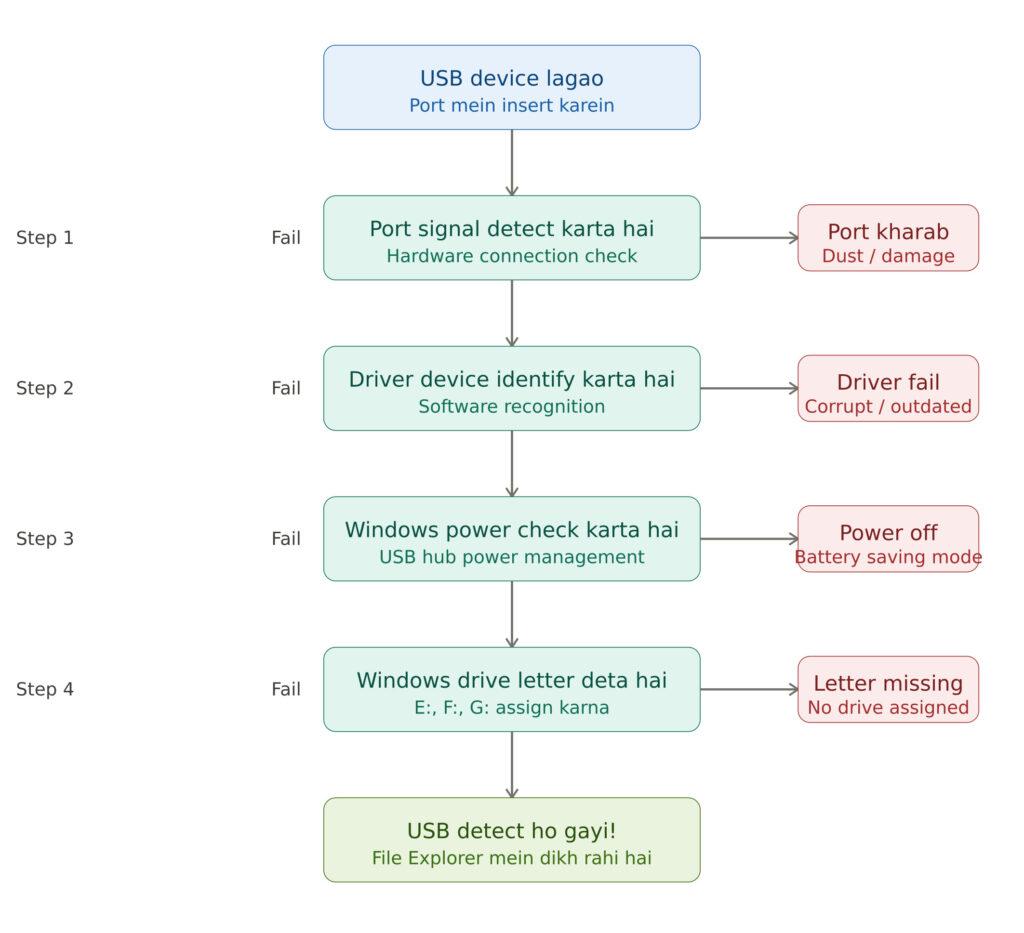
सबसे पहले यह समझना जरूरी है कि जब आप USB port में device लगाते हैं, तो Windows उसे पहचानने के लिए एक पूरी chain follow करता है। पहले port को signal मिलता है, फिर driver उस device को identify करता है, फिर Windows उसे एक drive letter देता है। इस chain में कहीं भी रुकावट आई, तो device detect नहीं होगी।
- Physical कारण सबसे आम होते हैं। USB port धूल या damage की वजह से ठीक से काम न करे, cable खराब हो, या device खुद faulty हो तो detection fail हो जाती है।
- Driver की गड़बड़ी दूसरी बड़ी वजह है। Windows update के बाद या लंबे समय तक use न करने पर USB drivers corrupt हो जाते हैं या outdated हो जाते हैं।
- Power Management settings एक ऐसी वजह है जिसे लोग अक्सर ignore करते हैं। Windows battery बचाने के लिए USB ports को automatically बंद कर देता है, जिससे device detect नहीं होती।
- Drive letter missing होना भी एक silent problem है। Device technically connect होती है लेकिन Windows उसे कोई letter assign नहीं करता, इसलिए File Explorer में दिखती नहीं।
- BIOS settings में USB support disable होने पर भी यही problem आती है, जो अक्सर नए computers या recent BIOS update के बाद देखने को मिलती है।
Related Post: USB Kya Hai?
इन सभी कारणों को ध्यान में रखते हुए हमने 6 तरीके एक सही order में रखे हैं, सबसे आसान से शुरू करके सबसे advanced तक। इस order को follow करें और ज्यादातर chances हैं कि पहले या दूसरे तरीके में ही problem solve हो जाएगी।
6 तरीके जो तुरंत काम करेंगे
1. USB Port और Cable पहले चेक करें
यह सबसे पहला और सबसे जरूरी कदम है। बहुत से लोग सीधे driver update या settings बदलने में लग जाते हैं, जबकि असली problem एक ढीली cable या बंद port होती है। इसलिए हमेशा physical चीजें पहले check करें।
पहले port बदलकर देखें। अगर आपने USB left side में लगाई है, तो right side के port में लगाकर देखें। Laptop में आमतौर पर 2 से 3 ports होते हैं और desktop में और भी ज्यादा। कभी-कभी एक port खराब होता है लेकिन बाकी सब ठीक काम करते हैं।
दूसरे computer पर try करें। अपनी USB device किसी दूसरे computer या laptop में लगाएं। अगर वहाँ detect हो गई तो problem आपके computer में है। अगर वहाँ भी नहीं हुई तो device खुद खराब हो सकती है।
Cable और connector को ध्यान से देखें। अगर आप external hard drive use कर रहे हैं जिसमें अलग cable होती है, तो उस cable को बदलकर देखें। Micro-USB या Type-C cables अंदर से टूट जाती हैं जबकि बाहर से बिल्कुल ठीक दिखती हैं।
Port के अंदर धूल चेक करें। laptop या desktop जो काफी समय से use हो रहा हो, उसके USB ports में धूल या debris जमा हो जाती है। एक सूखे toothbrush या compressed air can से port साफ करें। यह छोटी सी बात बड़ा फर्क डालती है।
USB Hub को bypass करें। अगर आप किसी USB hub के through device connect कर रहे हैं, तो उसे हटाकर directly computer के port में लगाएं। Hub में power की कमी होने पर भी detection fail हो जाती है।
2. Device Manager में USB Driver अपडेट या Reinstall करें
अगर port और cable बदलने के बाद भी USB detect नहीं हो रही, तो अगला कदम है Driver को check करना। Driver वो software होता है जो Windows को बताता है कि connected device के साथ कैसे बात करनी है। अगर यह driver पुराना हो गया, corrupt हो गया, या किसी Windows update के बाद टूट गया, तो USB device दिखेगी ही नहीं।
Device Manager कैसे खोलें?
Windows key + X दबाएं और menu में से “Device Manager” पर click करें। यह सबसे तेज तरीका है और Windows 10 और 11 दोनों में काम करता है।
Universal Serial Bus Controllers देखें।
Device Manager में नीचे की तरफ “Universal Serial Bus Controllers” नाम की एक category दिखेगी। उस पर click करके expand करें। यहाँ आपको सभी USB controllers और connected devices की list दिखेगी।
Yellow exclamation mark को पहचानें।
अगर किसी device के आगे पीला triangle या exclamation mark दिख रहा है, तो यही problem है। इसका मतलब है driver में कोई गड़बड़ी है।
Driver Update करें।
उस device पर right-click करें और “Update Driver” चुनें। फिर “Search automatically for drivers” option select करें। Windows खुद internet पर जाकर latest driver ढूंढेगा और install करेगा।
Driver Uninstall करके Reinstall करें।
अगर update से काम न बने तो उसी device पर right-click करके “Uninstall Device” चुनें। Uninstall होने के बाद computer restart करें। Windows restart पर automatically driver फिर से install कर देगा। यह method ज्यादातर cases में काम करती है।
Unknown Device को ignore न करें।
कभी-कभी USB device “Unknown Device” के नाम से दिखती है। यह भी driver की गड़बड़ी की निशानी है। इस पर भी same process apply करें।
3. USB Root Hub की Power Settings बदलें
यह एक ऐसी problem है जिसके बारे में बहुत कम लोग जानते हैं, लेकिन यह काफी common है। Windows में एक feature होता है जिसे “Power Management” कहते हैं। इसका काम है battery या electricity बचाना। लेकिन कभी-कभी यही feature USB ports को automatically बंद कर देता है, और आपकी device detect नहीं होती।
सोचिए ऐसे, जैसे घर का बिजली का मुख्य switch बंद हो और आप कमरे में बार-बार बल्ब का switch दबाते रहें। बल्ब कभी नहीं जलेगा। यही काम Windows का Power Management USB के साथ करता है।
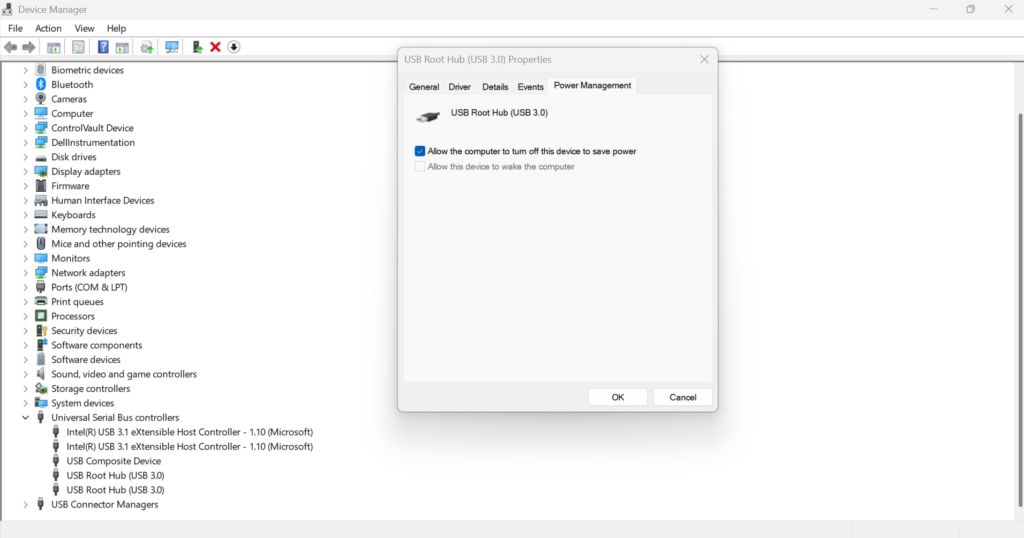
Device Manager दोबारा खोलें। Windows key + X दबाएं और Device Manager open करें। फिर “Universal Serial Bus Controllers” को expand करें।
USB Root Hub ढूंढें। List में आपको एक या एक से ज्यादा “USB Root Hub” entries दिखेंगी। इनमें से किसी एक पर right-click करें और “Properties” चुनें।
Power Management tab पर जाएं। Properties window में सबसे ऊपर कुछ tabs दिखेंगे। “Power Management” tab पर click करें।
Option को uncheck करें। यहाँ एक option लिखा होगा: “Allow the computer to turn off this device to save power।” इस checkbox को uncheck करें और OK दबाएं।
सभी USB Root Hub entries के लिए यही करें। अगर list में एक से ज्यादा USB Root Hub हैं तो हर एक के लिए यही process repeat करें। एक भी छूट गई तो problem वापस आ सकती है।
काम हो जाने के बाद computer restart करें और USB device दोबारा लगाकर देखें। बहुत से लोगों की problem इसी तरीके से solve हो जाती है।
4. Disk Management से Drive Letter Assign करें
यह तरीका उन लोगों के लिए है जिनकी USB device technically connect तो हो जाती है, लेकिन File Explorer में दिखती नहीं। यानी Device Manager में device नजर आती है, computer उसे पहचान भी लेता है, लेकिन फिर भी आप उसे open नहीं कर पाते। इसकी वजह होती है Drive Letter का missing होना।
जब भी कोई storage device computer से connect होती है, Windows उसे एक letter देता है, जैसे D:, E:, या F:। यही letter File Explorer में drive को दिखाता है। अगर किसी वजह से यह letter assign नहीं हुआ या किसी दूसरी drive से conflict हो गया, तो USB दिखेगी ही नहीं।
Disk Management कैसे खोलें?
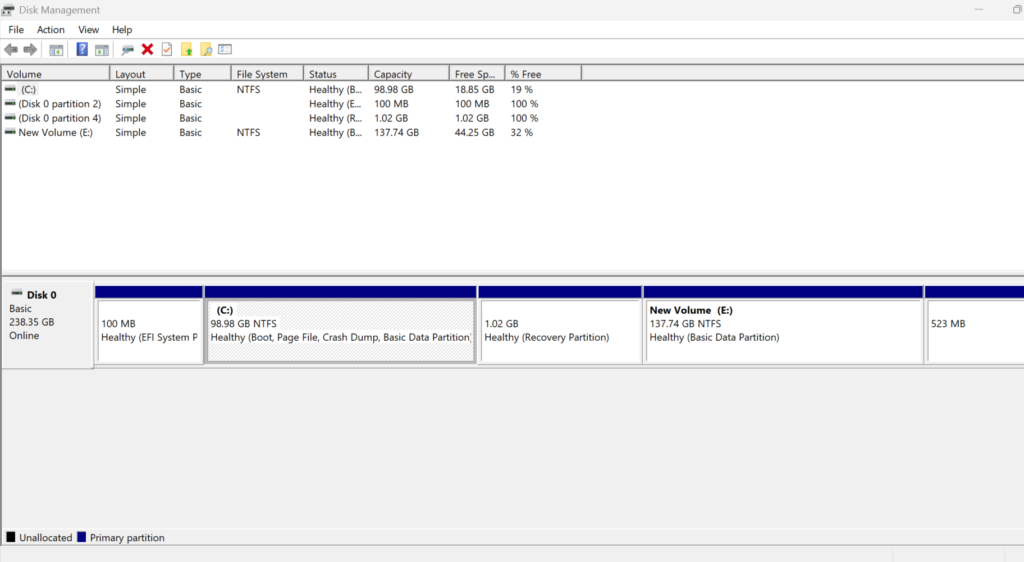
Windows key + X दबाएं और “Disk Management” पर click करें। यह tool directly open हो जाएगा।
अपनी USB drive ढूंढें।
Disk Management में नीचे की तरफ सभी connected drives दिखती हैं। आपकी USB drive यहाँ दिखेगी लेकिन उसके आगे कोई letter नहीं होगा, या वो “Unallocated” या “No Drive Letter” लिखा दिखाएगी।
Drive Letter Assign करें।
उस drive पर right-click करें और “Change Drive Letter and Paths” option चुनें। एक नई window खुलेगी।
Add पर click करें।
अगर कोई letter already assign नहीं है तो “Add” button दबाएं। अगर पहले से कोई letter है और problem आ रही है तो “Change” दबाएं।
कोई भी available letter चुनें।
Dropdown menu से कोई भी letter चुनें जो पहले से किसी drive को assign न हो, जैसे E, F, या G। फिर OK दबाएं।
अब File Explorer खोलें और देखें। आपकी USB drive अब clearly दिखनी चाहिए। अगर drive नई है या पहली बार use हो रही है तो Windows उसे format करने को भी कह सकता है, उसमें घबराने की जरूरत नहीं।
5. Windows USB Troubleshooter चलाएं
अगर अब तक के चारों तरीके try करने के बाद भी USB detect नहीं हो रही, तो Windows का built-in Troubleshooter आपका अगला कदम होना चाहिए। बहुत से लोग इस tool को ignore कर देते हैं क्योंकि उन्हें लगता है यह कुछ काम नहीं करता। लेकिन सच यह है कि Windows Troubleshooter कई बार उन problems को automatically fix कर देता है जिन्हें manually ढूंढना मुश्किल होता है।
यह tool Windows के अंदर ही होता है और इसे use करने के लिए कोई extra software download नहीं करना पड़ता।
Windows 10 में Troubleshooter कैसे चलाएं?
Start menu खोलें और Settings में जाएं। वहाँ “Update and Security” option पर click करें। बाईं तरफ “Troubleshoot” का option दिखेगा, उस पर click करें। फिर “Additional Troubleshooters” पर जाएं और वहाँ “Hardware and Devices” ढूंढकर उसे run करें।
Related Post: प्रिंटर कनेक्टेड है फिर भी प्रिंट नहीं हो रहा? ये 7 गलतियाँ तुरंत ठीक करें
Windows 11 में Troubleshooter कैसे चलाएं?
Settings खोलें और “System” में जाएं। नीचे की तरफ “Troubleshoot” का option मिलेगा। उस पर click करने के बाद “Other Troubleshooters” चुनें। यहाँ “Hardware and Devices” का option मिलेगा, उसके सामने “Run” button दबाएं।
Troubleshooter क्या करता है?
यह tool automatically आपके system को scan करता है और देखता है कि USB से related कोई known error तो नहीं है। अगर कोई problem मिलती है तो यह उसे खुद fix करने की कोशिश करता है और आपको screen पर बताता है कि क्या गड़बड़ी थी और क्या किया गया।
Troubleshooter के बाद restart जरूर करें।
Troubleshooter complete होने के बाद computer को एक बार restart करें और फिर USB device दोबारा लगाकर देखें। कई बार restart के बाद ही changes apply होते हैं।
6. BIOS में USB Support Enable करें
यह सबसे advanced तरीका है और तब try करना चाहिए जब ऊपर के पाँचों तरीके काम न करें। यह situation थोड़ी rare होती है लेकिन होती जरूर है, खासकर तब जब computer नया हो, recently BIOS update हुआ हो, या किसी ने गलती से BIOS settings बदल दी हों।
BIOS वो पहला software होता है जो computer start होने पर run होता है, Windows से भी पहले। अगर BIOS level पर ही USB support बंद है, तो Windows कभी भी USB device को detect नहीं कर पाएगा, चाहे आप कितने भी drivers update करते रहें।
BIOS में कैसे जाएं?
Computer restart करें। जैसे ही screen काली होकर manufacturer का logo दिखे, तुरंत F2, F10, F12, या Delete key दबाएं। कौन सी key काम करेगी यह आपके computer के brand पर depend करता है। Dell में आमतौर पर F2 होती है, HP में F10, और Asus में Delete या F2।
USB Configuration ढूंढें।
BIOS में जाने के बाद “Advanced” या “Advanced Settings” tab ढूंढें। वहाँ “USB Configuration” या “USB Settings” नाम का option मिलेगा। अलग-अलग manufacturers में यह नाम थोड़ा अलग हो सकता है लेकिन USB का जिक्र जरूर होगा।
USB Support Enable करें।
USB Configuration में जाने पर “USB Support” या “Legacy USB Support” का option दिखेगा। अगर यह “Disabled” पर set है तो इसे “Enabled” कर दें।
Changes Save करें और Exit करें।
BIOS में changes save करने के लिए F10 key दबाएं और Yes select करें। Computer automatically restart होगा और अब USB device detect होनी चाहिए।
एक जरूरी बात, BIOS में सिर्फ USB से related settings ही बदलें। बाकी settings को छेड़ने से computer में दूसरी problems आ सकती हैं।
USB Device Detect न होने की आम गलतियाँ जो लोग करते हैं
समस्या सुलझाने की कोशिश में लोग अक्सर कुछ ऐसी गलतियाँ कर बैठते हैं जो problem को और बड़ा कर देती हैं। इन गलतियों के बारे में जानना उतना ही जरूरी है जितना कि solution जानना।
पहली गलती: सीधे format कर देना।
जैसे ही USB detect नहीं होती, कुछ लोग घबराकर drive को format कर देते हैं। Disk Management में “Format” का option दिखता है और वो बिना सोचे click कर देते हैं। इससे drive तो दिखने लगती है लेकिन उसमें रखा सारा data हमेशा के लिए चला जाता है। Format करने से पहले हमेशा बाकी तरीके try करें।
दूसरी गलती: USB को बार-बार निकालना और लगाना।
बहुत से लोग सोचते हैं कि बार-बार USB निकालने और लगाने से problem ठीक हो जाएगी। लेकिन इससे port के अंदर के connectors धीरे-धीरे loose हो जाते हैं और एक temporary problem permanent बन जाती है।
तीसरी गलती: सिर्फ एक port try करना।
लोग एक ही port में बार-बार USB लगाते रहते हैं और सोचते हैं कि शायद अब detect हो जाए। जबकि बस दूसरे port में लगाने से problem तुरंत solve हो सकती थी।
चौथी गलती: Random software download करना।
Internet पर “USB fix tool” या “USB repair software” के नाम से बहुत सारे fake tools मिलते हैं। लोग घबराहट में इन्हें download कर लेते हैं जो computer में malware install कर देते हैं। Windows के built-in tools ही काफी हैं।
पाँचवीं गलती: BIOS में जरूरत से ज्यादा settings बदलना।
जब कोई BIOS में जाता है तो curiosity में दूसरी settings भी बदल देता है। इससे computer boot होना बंद हो सकता है या दूसरी hardware problems आ सकती हैं। BIOS में सिर्फ वही बदलें जो जरूरी हो।
छठी गलती: Device की warranty ignore करना।
अगर USB device नई है और किसी भी computer पर detect नहीं हो रही, तो वो device ही खराब हो सकती है। ऐसे में उसे repair या replace करवाना सही रहता है। लोग महीनों तक अपने computer में गलती ढूंढते रहते हैं जबकि असली problem device में होती है।
Also Read: कंप्यूटर का इतिहास
Conclusion
USB device का detect न होना सच में एक परेशान करने वाली situation है, लेकिन अब आप जानते हैं कि इसके पीछे कोई बड़ी मुसीबत नहीं होती। एक सही order में troubleshoot करने से यह problem ज्यादातर cases में घर बैठे ही solve हो जाती है।
हमने जो 6 तरीके देखे, वो एक logical flow में थे। पहले physical चीजें check करें, फिर driver और settings, और सबसे last में BIOS। इस order को follow करने से आप समय और मेहनत दोनों बचाते हैं।
याद रखें, format करने की जल्दी न करें और random software download करने से बचें। Windows के built-in tools अक्सर काफी होते हैं।
अब आपकी बारी है, इन तरीकों में से कौन सा आपके काम आया? या आपके पास कोई और तरीका है जो आपने try किया हो? नीचे comment में जरूर बताएं।
FAQs
Q1. USB लगाने पर कोई आवाज नहीं आती, क्या करें?
सबसे पहले दूसरे port में लगाकर देखें। अगर फिर भी नहीं आती तो Device Manager में USB driver reinstall करें।
Q2. USB File Explorer में नहीं दिख रही लेकिन Device Manager में दिख रही है, क्यों?
इसका मतलब drive letter assign नहीं हुआ है। Disk Management खोलें और drive को एक letter assign करें।
Q3. क्या हर बार USB निकालने पर Safely Remove करना जरूरी है?
हाँ, बिना Safely Remove किए USB निकालने से data corrupt हो सकता है और अगली बार detect होने में problem आ सकती है।
Q4. USB device किसी दूसरे computer पर detect हो रही है लेकिन मेरे पर नहीं, क्यों?
इसका मतलब problem आपके computer के driver या USB port में है। तरीका 2 और तरीका 3 try करें।