
अचानक कंप्यूटर की आवाज़ बंद हो जाए तो बड़ा अजीब लगता है। कभी गाना सुन रहे थे, कभी YouTube चला रहे थे, और अचानक… सन्नाटा।
आप volume बढ़ाते हैं, speaker चेक करते हैं, restart मारते हैं, फिर भी कुछ नहीं होता। और फिर शुरू होती है वो परेशानी जिसमें आप घंटों इधर-उधर ढूंढते रहते हैं।
यह समस्या बहुत common है, और अच्छी बात यह है कि ज़्यादातर मामलों में इसे आप खुद घर बैठे ठीक कर सकते हैं, बिना किसी technician को बुलाए।
इस आर्टिकल में आप जानेंगे कि साउंड बंद होने के असली कारण क्या होते हैं, Windows में audio settings कैसे ठीक करें, driver की समस्या कैसे हल होती है, और वो गलतियां जो लोग अक्सर करते हैं जिससे समस्या और बढ़ जाती है। तो चलिए, एक-एक करके सब ठीक करते हैं।
कंप्यूटर में साउंड क्यों बंद हो जाता है?
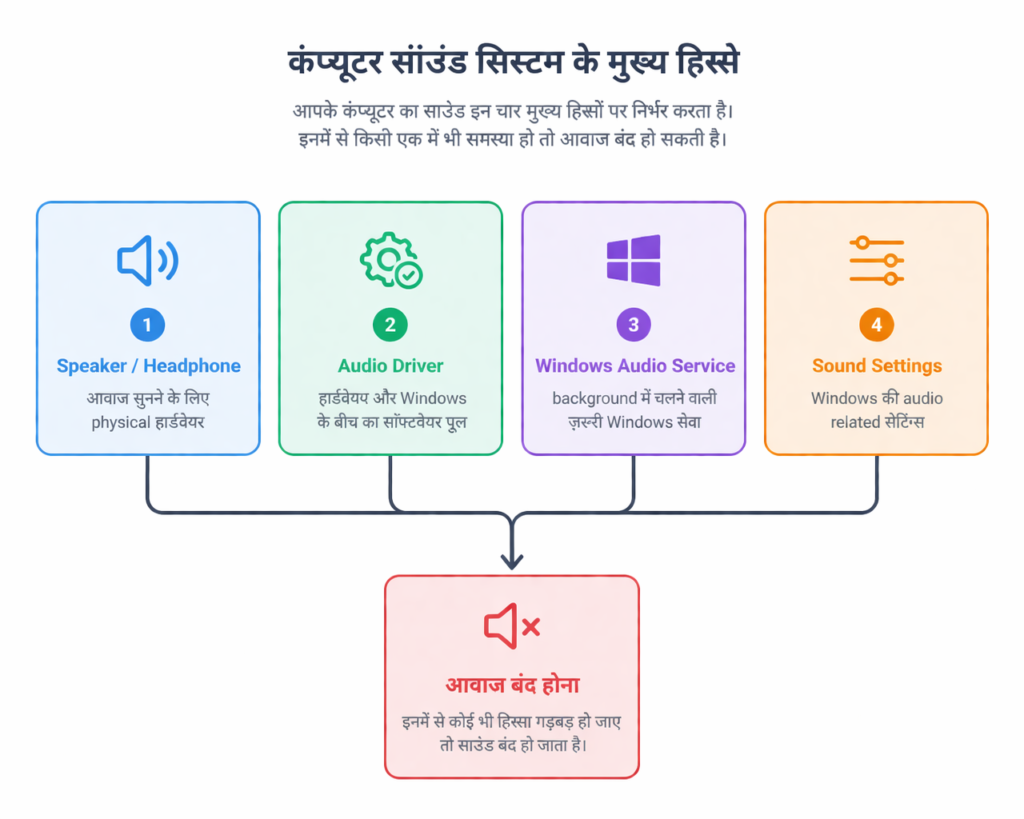
कंप्यूटर में साउंड बंद होने का मतलब यह नहीं कि कोई बड़ी खराबी आ गई है। ज़्यादातर मामलों में यह एक software या settings की समस्या होती है जिसे कुछ ही मिनटों में ठीक किया जा सकता है।
असल में आपके कंप्यूटर का साउंड सिस्टम कई चीज़ों पर निर्भर करता है, जैसे कि hardware (speaker या headphone), audio driver, Windows की sound settings, और background में चल रही audio services। इनमें से कोई भी एक चीज़ गड़बड़ हो जाए तो आवाज़ बंद हो जाती है।
सबसे common वजह यह होती है कि Windows update के बाद audio driver corrupt हो जाता है, या फिर कोई नई application install करने से sound settings बदल जाती हैं। कई बार तो बस एक गलत setting की वजह से पूरा audio system काम करना बंद कर देता है।
एक ज़रूरी बात यह समझें कि hardware की खराबी बहुत कम मामलों में होती है। अगर आपका speaker किसी दूसरे device पर काम कर रहा है, तो समझ लीजिए कि समस्या software side पर है, और वो ज़रूर ठीक होगी।
साउंड नहीं आने के मुख्य कारण क्या हैं?
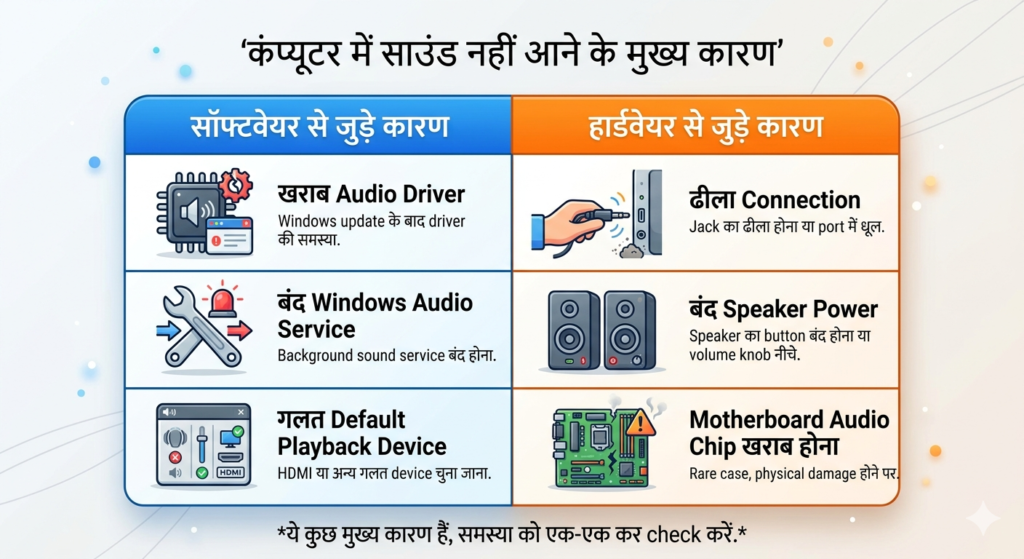
यह समझना बहुत ज़रूरी है कि समस्या कहां से आ रही है, तभी सही जगह fix लगेगा। कारणों को हम दो हिस्सों में बांट सकते हैं, एक software से जुड़े और दूसरे hardware से जुड़े।
Software से जुड़े कारण
सबसे पहले और सबसे आम कारण है audio driver का खराब होना। जब भी Windows update होता है, कभी-कभी पुराना driver उस नए version के साथ ठीक से काम नहीं करता और आवाज़ बंद हो जाती है। यह समस्या लाखों users को Windows 10 और Windows 11 दोनों में आती है।
दूसरा बड़ा कारण है Windows Audio Service का बंद हो जाना। यह एक background service है जो आपके पूरे sound system को चलाती है। अगर यह किसी वजह से बंद हो जाए, तो कोई भी आवाज़ नहीं आएगी, चाहे बाकी सब कुछ सही हो।
तीसरा कारण है गलत playback device का चुना जाना। मान लीजिए आपने HDMI monitor लगाया, तो Windows अपने आप उसे default audio device बना देता है, और आपके असली speaker से आवाज़ आनी बंद हो जाती है। यह बहुत common गलतफहमी है।
इसके अलावा किसी third-party software जैसे कि audio mixer या gaming app ने sound को mute या redirect कर दिया हो, यह भी एक वजह हो सकती है।
Hardware से जुड़े कारण
Hardware side पर सबसे पहली वजह है speaker या headphone का ढीला connection। 3.5mm jack अगर पूरा अंदर नहीं गया हो, या port में धूल जमी हो, तो आवाज़ नहीं आती।
दूसरी वजह हो सकती है कि speaker की अपनी power या volume knob बंद हो। बहुत से लोग यह basic चीज़ भूल जाते हैं और घंटों settings में ढूंढते रहते हैं।
तीसरी और थोड़ी गंभीर वजह है motherboard का onboard audio chip खराब होना। लेकिन यह बहुत rare case है और तभी होता है जब कोई physical damage हुई हो।
साउंड ठीक करने से पहले ये बेसिक चीज़ें चेक करें
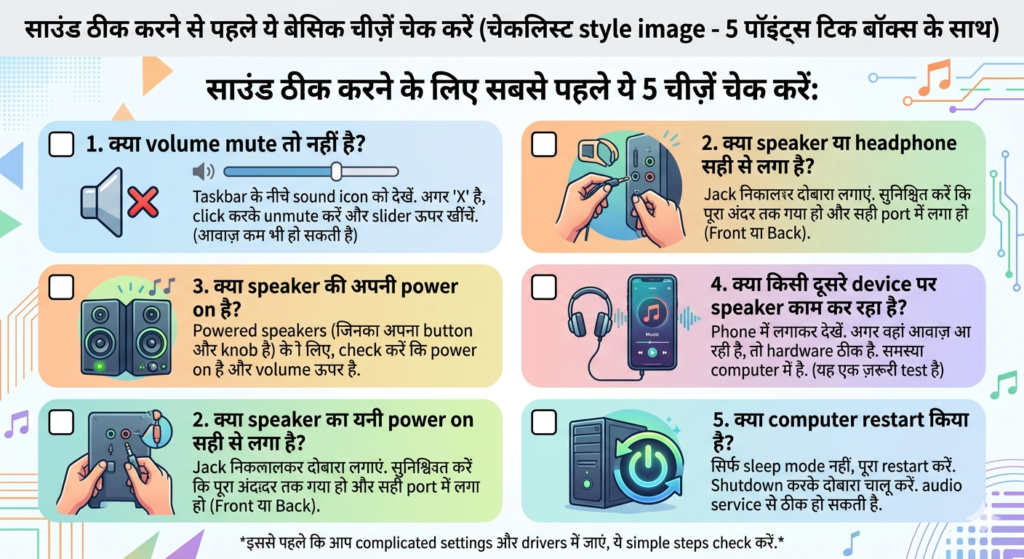
इससे पहले कि आप settings और drivers में जाएं, कुछ बहुत simple चीज़ें हैं जो पहले चेक करनी चाहिए। आप हैरान होंगे कि कितने लोगों की समस्या इन्हीं basic steps से ठीक हो जाती है।
क्या volume mute तो नहीं है?
Taskbar के नीचे दाईं तरफ sound icon को देखें। अगर उस पर एक छोटा cross या X का निशान है, तो इसका मतलब है आवाज़ mute है। उस पर click करके unmute करें। साथ ही volume slider को ऊपर खींचें। कई बार volume इतना कम होता है कि सुनाई नहीं देता।
क्या speaker या headphone सही से लगा है?
अगर आप external speaker या headphone use कर रहे हैं, तो उसका jack निकालकर दोबारा लगाएं। यह सुनिश्चित करें कि jack पूरा अंदर तक गया हो। साथ ही यह भी देखें कि आप सही port में लगा रहे हैं। कई computers में front और back दोनों तरफ audio ports होते हैं, और कभी-कभी एक port काम नहीं करता।
क्या speaker की अपनी power on है?
अगर आप powered speakers use करते हैं यानी वो speakers जिनका अपना power button और volume knob होता है, तो check करें कि उनकी power on है और उनका volume भी ऊपर है। बहुत बार computer side पर सब ठीक होता है लेकिन speaker खुद बंद होता है।
क्या किसी दूसरे device पर speaker काम कर रहा है?
अपने speaker या headphone को phone में लगाकर देखें। अगर वहां आवाज़ आ रही है, तो hardware बिल्कुल सही है और समस्या computer की settings या software में है। यह एक बहुत ज़रूरी test है जो आपको बहुत समय बचाएगा।
क्या computer restart किया है?
यह बात थोड़ी simple लगती है, लेकिन एक बार पूरा restart करें, सिर्फ sleep mode से बाहर नहीं, बल्कि पूरा shutdown करके दोबारा चालू करें। कई बार एक simple restart से audio service अपने आप ठीक हो जाती है।
Windows में साउंड कैसे ठीक करें? (Step-by-Step)
अगर basic चीज़ें चेक करने के बाद भी आवाज़ नहीं आई, तो अब Windows की settings के अंदर जाना होगा। यहां हम तीन सबसे effective तरीके देखेंगे जो ज़्यादातर cases में काम करते हैं।
Windows Audio Troubleshooter कैसे चलाएं?
Windows का एक built-in tool है जो automatically sound की समस्या ढूंढता है और ठीक करने की कोशिश करता है। इसे सबसे पहले try करना चाहिए।
Windows 10 के लिए
- Start button पर click करें
- Settings खोलें
- Update and Security में जाएं
- Troubleshoot पर click करें
- Playing Audio select करें और Run the troubleshooter पर click करें
Windows 11 के लिए
- Settings खोलें
- System में जाएं
- Troubleshoot पर click करें
- Other troubleshooters में जाएं
- Audio के सामने Run पर click करें
यह tool अपने आप problem detect करेगा और अगर fix मिला तो automatically apply कर देगा। अगर इससे काम नहीं बना तो नीचे वाला तरीका आज़माएं।
Default Playback Device कैसे सेट करें?
यह सबसे common fix है। बहुत बार Windows गलत device को default बना देता है जिससे आपके असली speaker से आवाज़ नहीं आती।
- Taskbar में sound icon पर right-click करें
- Open Sound Settings या Sounds select करें
- Playback tab पर जाएं
- अपने सही speaker या headphone को ढूंढें
- उस पर right-click करें और Set as Default Device select करें
अगर आपका device list में दिख ही नहीं रहा, तो खाली जगह पर right-click करें और Show Disabled Devices तथा Show Disconnected Devices दोनों को enable करें। कभी-कभी device hidden हो जाता है और यही असली वजह होती है।
Volume Mixer में आवाज़ बंद है तो क्या करें?
कभी-कभी overall volume ठीक होती है लेकिन किसी एक application की आवाज़ अलग से बंद होती है।
- Sound icon पर right-click करें
- Open Volume Mixer select करें
- यहां हर application की अलग volume दिखेगी
- जिस app में आवाज़ नहीं आ रही उसकी volume check करें
- अगर वो mute है या बिल्कुल नीचे है तो उसे ऊपर करें
Also Read: Laptop ओवरहीट क्यों होता है? जानें 7 असली वजह
Audio Driver को कैसे ठीक करें या Update करें?
अगर ऊपर के सभी तरीके आज़माने के बाद भी आवाज़ नहीं आई, तो बहुत ज़्यादा संभावना है कि आपके computer का audio driver खराब हो गया है या outdated है। Driver वो software होता है जो Windows को आपके speaker से बात करने में मदद करता है। अगर यह ठीक नहीं है तो आवाज़ कभी नहीं आएगी, चाहे बाकी सब कुछ सही हो।
Device Manager से Driver कैसे Check करें?
सबसे पहले यह देखना ज़रूरी है कि driver की situation क्या है।
- Windows + X दबाएं और Device Manager खोलें
- Sound, video and game controllers वाला section ढूंढें
- उस पर click करके expand करें
- अगर किसी device के आगे पीला triangle या exclamation mark दिख रहा है तो समझ लीजिए driver में problem है
Driver Update कैसे करें?
- उस audio device पर right-click करें
- Update driver select करें
- Search automatically for drivers पर click करें
- Windows खुद internet से नया driver ढूंढकर install करेगा
- Install होने के बाद computer restart करें और आवाज़ check करें
Driver Uninstall करके दोबारा Install कैसे करें?
अगर update से काम नहीं बना तो driver को पूरी तरह हटाकर दोबारा install करना सबसे effective तरीका है।
- उसी audio device पर right-click करें
- Uninstall device select करें
- अगर “Delete the driver software for this device” का option आए तो उसे भी tick करें
- Computer restart करें
- Restart होने पर Windows अपने आप basic driver install कर देगा
- आवाज़ check करें
ज़्यादातर cases में यही तरीका सबसे ज़्यादा काम करता है क्योंकि corrupt driver पूरी तरह हट जाता है और fresh installation हो जाती है।
Manufacturer की Website से Driver कैसे Download करें?
अगर Windows का automatic driver काम नहीं कर रहा, तो अपने computer या motherboard के manufacturer की official website पर जाएं। वहां Support या Drivers section में अपना model number डालें और latest audio driver download करके install करें।
यह तरीका सबसे reliable होता है क्योंकि manufacturer का driver उस specific hardware के लिए ही बना होता है।
Also Read: विंडोज 11 स्लो हो गया है? इन 9 तरीकों से करें तुरंत फास्ट
साउंड सर्विस बंद हो तो क्या करें?
बहुत कम लोग यह जानते हैं कि Windows में एक background service चलती है जिसका नाम है Windows Audio Service। यही service आपके पूरे sound system को control करती है। अगर किसी वजह से यह service बंद हो जाए, तो चाहे driver सही हो, settings सही हों, speaker बिल्कुल ठीक हो, फिर भी कोई आवाज़ नहीं आएगी।
यह समस्या अक्सर तब होती है जब कोई third-party software install होता है, या Windows update के बाद कोई service automatically disabled हो जाती है।
Windows Audio Service कैसे Check और Restart करें?
- Windows + R दबाएं, एक छोटी window खुलेगी
- उसमें services.msc टाइप करें और Enter दबाएं
- एक बड़ी list खुलेगी, यहां Windows Audio ढूंढें
- उस पर double-click करें
- Startup Type देखें, अगर यह Disabled या Manual है तो इसे Automatic करें
- अब Status देखें, अगर Service running नहीं है तो Start button पर click करें
- Apply और OK दबाएं
- Computer restart करें और आवाज़ check करें
Windows Audio Endpoint Builder भी Check करें
बहुत कम लोग जानते हैं कि सिर्फ Windows Audio ही नहीं, बल्कि एक और service होती है जिसका नाम है Windows Audio Endpoint Builder। यह दोनों services मिलकर काम करती हैं। अगर एक बंद है तो दूसरी भी ठीक से काम नहीं करेगी।
उसी services.msc window में Windows Audio Endpoint Builder ढूंढें और ऊपर बताए गए same steps follow करें। Startup Type Automatic करें और अगर बंद है तो Start करें।
Services को Restart कैसे करें अगर पहले से चल रही हों?
कभी-कभी service चल तो रही होती है लेकिन किसी error की वजह से ठीक से काम नहीं कर रही। ऐसे में restart करना ज़रूरी होता है।
- Windows Audio पर right-click करें
- Restart option select करें
- यही Windows Audio Endpoint Builder के साथ भी करें
- दोनों restart होने के बाद आवाज़ check करें
यह तरीका उन cases में बहुत काम आता है जहां sound अचानक बंद हो जाती है लेकिन कोई obvious reason नहीं दिखता।
HDMI या External Speaker से साउंड नहीं आ रहा?
यह एक बहुत specific लेकिन बेहद common समस्या है। जब आप अपने computer को HDMI cable से TV या monitor से जोड़ते हैं, या कोई नया external speaker लगाते हैं, तो अक्सर आवाज़ नहीं आती। इसकी वजह यह होती है कि Windows अपने आप सही device को choose नहीं कर पाता।
HDMI से आवाज़ नहीं आ रही तो क्या करें?
जब आप HDMI cable लगाते हैं तो Windows को manually बताना पड़ता है कि आवाज़ HDMI device से निकाली जाए।
- Taskbar में sound icon पर right-click करें
- Open Sound Settings या Sounds select करें
- Playback tab पर जाएं
- यहां आपको एक device दिखेगा जिसके नाम में HDMI लिखा होगा, जैसे कि Intel Display Audio या AMD HDMI Output
- उस पर right-click करें और Set as Default Device select करें
- Apply करें और आवाज़ check करें
अगर HDMI device list में नहीं दिख रहा तो खाली जगह पर right-click करें और Show Disabled Devices enable करें। कभी-कभी Windows इसे automatically disable कर देता है।
External Speaker से आवाज़ नहीं आ रही तो क्या करें?
External speaker के साथ सबसे पहले यह confirm करें कि वो दूसरे device जैसे phone पर काम कर रहा है। अगर कर रहा है तो समस्या computer की settings में है।
- Speaker को computer से निकालें और दोबारा लगाएं
- Sound icon पर right-click करें और Open Sound Settings जाएं
- Playback tab में अपना external speaker ढूंढें
- उसे Default Device बनाएं
- अगर नहीं दिख रहा तो दूसरे USB port या audio port में लगाकर देखें
Bluetooth Speaker से आवाज़ नहीं आ रही तो क्या करें?
Bluetooth speaker की अपनी अलग situation होती है। कभी-कभी speaker connect तो दिखता है लेकिन आवाज़ नहीं आती।
- Settings में जाएं और Bluetooth and Devices खोलें
- अपना speaker disconnect करें और दोबारा connect करें
- इसके बाद Sound Settings में जाएं
- Playback tab में Bluetooth speaker को Default Device बनाएं
- अगर फिर भी नहीं हुआ तो speaker को पूरी तरह remove करें, यानी unpair करें, और दोबारा fresh pairing करें
एक important बात यह है कि Bluetooth speaker connect होने के बाद कुछ seconds लगते हैं Windows को उसे recognize करने में। इसलिए connect करने के तुरंत बाद test करने की बजाय थोड़ा रुककर check करें।
लोग अक्सर कौन-सी गलतियां करते हैं?
साउंड की समस्या ठीक करते वक्त लोग कुछ ऐसी गलतियां करते हैं जिससे समस्या सुलझने की बजाय और उलझ जाती है। इन गलतियों को जानना उतना ही ज़रूरी है जितना कि solution जानना।
बिना सोचे समझे random drivers install करना
यह सबसे बड़ी और सबसे खतरनाक गलती है। बहुत से लोग Google पर “audio driver download” सर्च करते हैं और जो पहली website आती है वहां से driver install कर लेते हैं। यह बेहद गलत है। गलत driver install करने से न सिर्फ आवाज़ नहीं आती बल्कि पूरा system unstable हो सकता है। हमेशा manufacturer की official website से ही driver लें।
सिर्फ एक तरीका आज़माकर हार मान लेना
बहुत से users एक step try करते हैं, काम नहीं आता तो सोचते हैं कि hardware खराब हो गया है और repair के लिए चले जाते हैं। जबकि असलियत यह है कि sound की समस्या में कई layers होती हैं। एक तरीका काम न करे तो दूसरा ज़रूर करेगा। धैर्य रखना ज़रूरी है।
Volume Mixer को ignore करना
ज़्यादातर लोग सिर्फ taskbar वाली main volume देखते हैं। लेकिन Volume Mixer में हर application की अलग volume होती है। कई बार main volume full होती है लेकिन उस specific app की volume बिल्कुल zero होती है। यह छोटी सी चीज़ बहुत लोग miss कर देते हैं।
Default Playback Device चेक न करना
जैसा हमने पहले पढ़ा, Windows कभी-कभी गलत device को default बना देता है। लेकिन बहुत से लोग यह check ही नहीं करते और सीधे driver uninstall करने लग जाते हैं। जबकि सिर्फ default device बदलने से समस्या एक मिनट में ठीक हो सकती थी।
Restart को seriously न लेना
“Restart करने से क्या होगा” यह सोचकर बहुत से लोग बिना restart किए ही काम करते रहते हैं। लेकिन driver install या update करने के बाद restart बेहद ज़रूरी होता है। बिना restart के नया driver properly load नहीं होता और लगता है कि driver काम नहीं कर रहा, जबकि असल में restart की ज़रूरत थी।
किसी भी third-party audio software पर भरोसा करना
Internet पर बहुत से tools मिलते हैं जो claim करते हैं कि वो automatically आपकी sound problem ठीक कर देंगे। इनमें से ज़्यादातर या तो बेकार होते हैं या फिर adware और malware लेकर आते हैं। Windows का built-in troubleshooter और Device Manager काफी है, किसी बाहरी tool की ज़रूरत नहीं।
| गलती (Mistake) | सही तरीका (Correct Approach) |
|---|---|
| बिना सोचे समझे random drivers install करना | हमेशा अपने laptop/PC के manufacturer (जैसे HP, Dell, Lenovo) की official website से ही सही driver डाउनलोड करें |
| सिर्फ एक तरीका आज़माकर हार मान लेना | sound issue को step-by-step troubleshoot करें, एक तरीका fail हो तो दूसरा जरूर try करें |
| Volume Mixer को ignore करना | Volume Mixer खोलकर हर application की volume अलग-अलग check करें |
| Default Playback Device चेक न करना | Sound settings में जाकर सही playback device (Speakers/Headphones) को default सेट करें |
| Restart को seriously न लेना | किसी भी driver install/update के बाद system को restart जरूर करें |
| किसी भी third-party audio software पर भरोसा करना | Windows के built-in tools (Troubleshooter, Device Manager) का ही उपयोग करें, बाहरी tools से बचें |
निष्कर्ष
कंप्यूटर में साउंड न आना एक frustrating समस्या ज़रूर है, लेकिन यह कोई बड़ी खराबी नहीं है। जैसा कि आपने इस पूरे आर्टिकल में देखा, ज़्यादातर cases में समस्या software या settings की होती है जिसे आप खुद घर बैठे ठीक कर सकते हैं।
सबसे पहले basic चीज़ें check करें जैसे कि volume mute तो नहीं है, speaker सही से लगा है या नहीं। फिर Windows की sound settings में जाएं और default playback device confirm करें। अगर वहां भी सब ठीक लगे तो audio driver को update या reinstall करें। और अगर अचानक आवाज़ बंद हुई हो तो Windows Audio Service भी ज़रूर check करें।
एक बात हमेशा याद रखें कि बिना सोचे समझे internet से random drivers install करना और जल्दबाज़ी में किसी repair shop पर चले जाना, यह दोनों काम करने से पहले एक बार इस आर्टिकल के steps ज़रूर आज़माएं। आपकी समस्या बहुत हद तक यहीं से ठीक हो जाएगी।
अगर इन सभी तरीकों के बाद भी आवाज़ नहीं आई, तो हो सकता है कि hardware level पर कोई समस्या हो, और तब किसी trusted technician से मिलना सही रहेगा।
आपके computer में साउंड की समस्या किस वजह से आई थी और किस तरीके से ठीक हुई? नीचे comment में ज़रूर बताएं, आपका experience किसी और की मदद कर सकता है।
अक्सर पूछे जाने वाले सवाल (FAQs)
1. कंप्यूटर में साउंड अचानक बंद हो जाए तो सबसे पहले क्या करें?
सबसे पहले यह check करें कि volume mute तो नहीं है और speaker सही से लगा है। इसके बाद computer को एक बार पूरा restart करें। ज़्यादातर cases में यही दो काम करने से समस्या ठीक हो जाती है।
2. Windows Update के बाद साउंड बंद हो गया, क्यों?
Windows Update के बाद कभी-कभी audio driver corrupt हो जाता है या उसकी compatibility टूट जाती है। ऐसे में Device Manager में जाकर audio driver को uninstall करें और computer restart करें। Windows अपने आप नया driver install कर देगा।
3. साउंड driver कहां से download करें?
हमेशा अपने computer या laptop के manufacturer की official website से driver download करें। कभी भी किसी third-party website से driver download न करें।
4. Headphone लगाने पर भी आवाज़ नहीं आती, क्या करें?
पहले headphone को किसी दूसरे device जैसे phone में लगाकर check करें। अगर वहां काम करे तो Sound Settings में जाएं और Playback tab में headphone को Default Device बनाएं। अगर headphone वहां दिख नहीं रहा तो Show Disabled Devices enable करें।