

क्या आपका लैपटॉप सुबह चालू करते हो और चाय बन जाती है, लेकिन डेस्कटॉप अभी भी लोड हो रहा होता है?
या फिर कोई फाइल खोलो तो लगता है जैसे कंप्यूटर सोच रहा है, “खोलूं या न खोलूं?”
यह मज़ाक नहीं है। यह एक असली समस्या है जो लाखों विंडोज 11 यूज़र्स रोज़ झेलते हैं।
विंडोज 11 माइक्रोसॉफ्ट का सबसे आधुनिक ऑपरेटिंग सिस्टम है, लेकिन इसके बावजूद समय के साथ यह धीमा पड़ जाता है। कारण कभी-कभी साफ नहीं होते, और लोग या तो नया लैपटॉप खरीदने की सोचने लगते हैं या किसी दुकानदार के पास भागते हैं।
लेकिन सच यह है कि ज़्यादातर मामलों में आपको न नया लैपटॉप चाहिए, न किसी टेकनीशियन की ज़रूरत है।
इस आर्टिकल में हम आपको 9 आज़माए हुए और असरदार तरीके बताएंगे जिनसे आप खुद अपने विंडोज 11 को तुरंत फास्ट कर सकते हैं। हर तरीका स्टेप-बाय-स्टेप समझाया गया है, बिना किसी तकनीकी उलझन के।
विंडोज 11 स्लो क्यों होता है?
विंडोज 11 स्लो इसलिए नहीं होता क्योंकि वो खराब है, बल्कि इसलिए होता है क्योंकि समय के साथ उस पर बोझ बढ़ता जाता है जिसे हम देख नहीं पाते।
जब आप पहली बार लैपटॉप चालू करते हैं, तो वो एकदम तेज़ चलता है। लेकिन धीरे-धीरे आप सॉफ्टवेयर इंस्टॉल करते हैं, फाइलें जमा होती हैं, अपडेट आते हैं, और पीछे से चलने वाले प्रोग्राम बढ़ते जाते हैं। यही असली वजह है।
आसान भाषा में समझें तो यह बिल्कुल वैसा है जैसे एक कमरे में रोज़ सामान आता रहे और कभी सफाई न हो। एक दिन उस कमरे में चलना भी मुश्किल हो जाएगा।
मुख्य कारण जो विंडोज 11 को धीमा करते हैं:
ज़्यादातर यूज़र्स को पता ही नहीं होता कि उनके पीसी पर स्टार्टअप के समय 15 से 20 प्रोग्राम एक साथ चालू हो जाते हैं। इनमें से कई की उन्हें ज़रूरत भी नहीं होती।
इसके अलावा विंडोज 11 की विज़ुअल इफेक्ट्स जैसे एनिमेशन, ट्रांसपेरेंसी और शैडो भी RAM और GPU का काफी हिस्सा खा जाती हैं।
पुराने या गलत ड्राइवर, भरी हुई हार्ड डिस्क, मैलवेयर, और बहुत दिनों से न हुई विंडोज अपडेट भी बड़े कारण हैं।
अगर आपका लैपटॉप 4GB RAM पर विंडोज 11 चला रहा है, तो स्लोनेस और भी ज़्यादा महसूस होगी क्योंकि माइक्रोसॉफ्ट खुद 8GB RAM को बेहतर मानता है।
| कारण | उसका असर |
| ज़्यादा Startup Programs | बूट टाइम बहुत बढ़ जाता है |
| कम RAM (4GB या उससे कम) | मल्टीटास्किंग में लैग आता है |
| भरी हुई हार्ड डिस्क (90%+) | फाइलें खुलने में देरी होती है |
| पुराने या गलत Drivers | सिस्टम क्रैश और स्लोनेस आती है |
| ज़्यादा Visual Effects | RAM और GPU का बोझ बढ़ता है |
| Malware या Bloatware | CPU बैकग्राउंड में व्यस्त रहता है |
| Windows Update pending | सिस्टम बार-बार रुकता और अटकता है |
| Background Apps चालू रहना | RAM लगातार भरी रहती है |
| HDD (SSD नहीं) | डेटा रीड-राइट स्पीड बहुत कम होती है |
तरीका 1: Startup Programs को कैसे बंद करें?
Startup Programs वो प्रोग्राम होते हैं जो आपके पीसी के चालू होते ही अपने आप पीछे से शुरू हो जाते हैं। आपने उन्हें नहीं खोला, लेकिन वो RAM और CPU का हिस्सा लेना शुरू कर देते हैं।
सोचिए, आपने सुबह दुकान खोली और 10 कर्मचारी बिना काम के बैठे तनख्वाह ले रहे हों। पीसी के साथ भी यही होता है।
माइक्रोसॉफ्ट के अनुसार Startup Programs सीधे बूट टाइम को प्रभावित करते हैं और यह विंडोज 11 स्लो होने की सबसे बड़ी वजहों में से एक है।
इसे कैसे ठीक करें? स्टेप-बाय-स्टेप:
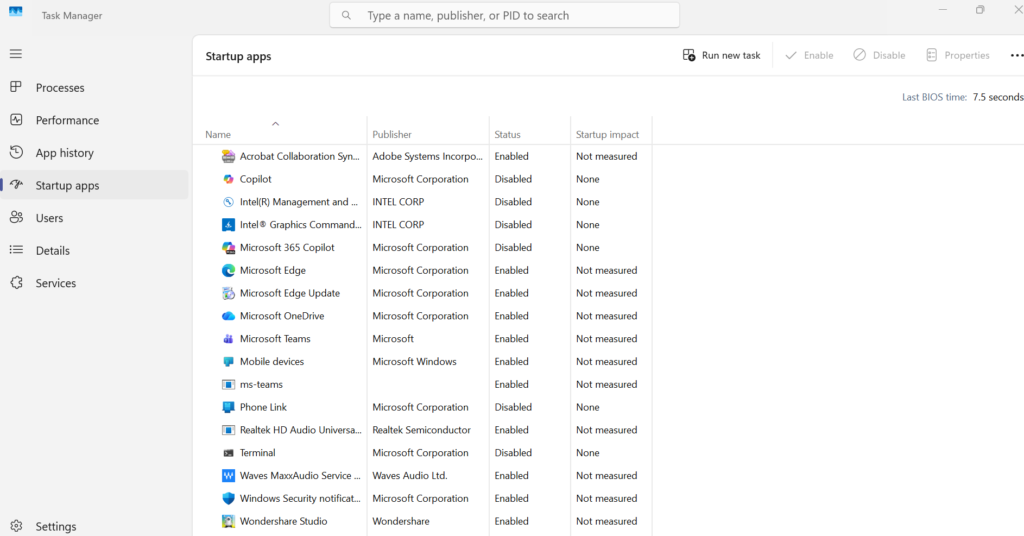
- पहला स्टेप यह है कि अपने कीबोर्ड पर Ctrl + Shift + Esc दबाएं। इससे Task Manager खुलेगा।
- दूसरे स्टेप में ऊपर दिए गए टैब्स में से Startup Apps पर क्लिक करें।
- तीसरे स्टेप में आपको एक लिस्ट दिखेगी जिसमें सभी प्रोग्राम और उनकी Startup Impact लिखी होगी। जिन पर “High” लिखा हो, उन पर ध्यान दें।
- चौथे स्टेप में जो प्रोग्राम आपको स्टार्टअप पर नहीं चाहिए, उस पर राइट क्लिक करें और Disable दबाएं।
ध्यान रखें कि Antivirus और Windows Security जैसे प्रोग्राम बंद न करें। Spotify, Discord, Teams जैसे ऐप्स जिन्हें आप रोज़ इस्तेमाल नहीं करते, उन्हें बेझिझक बंद कर सकते हैं।
तरीका 2: Visual Effects को कम करके PC कैसे फास्ट करें?
विंडोज 11 देखने में बहुत सुंदर है। उसके एनिमेशन, ट्रांसपेरेंट बार, शैडो इफेक्ट्स और स्मूद ट्रांज़िशन सब बहुत आकर्षक लगते हैं।
लेकिन यही सुंदरता आपके पीसी की रफ्तार छीन लेती है।
यह बिल्कुल वैसा है जैसे एक छोटी सी बाइक पर बहुत भारी सजावट लाद दो। बाइक चलेगी, लेकिन धीरे-धीरे।
अगर आपका पीसी पुराना है या RAM कम है, तो Visual Effects बंद करने से आपको तुरंत फर्क महसूस होगा।
इसे कैसे ठीक करें? स्टेप-बाय-स्टेप:
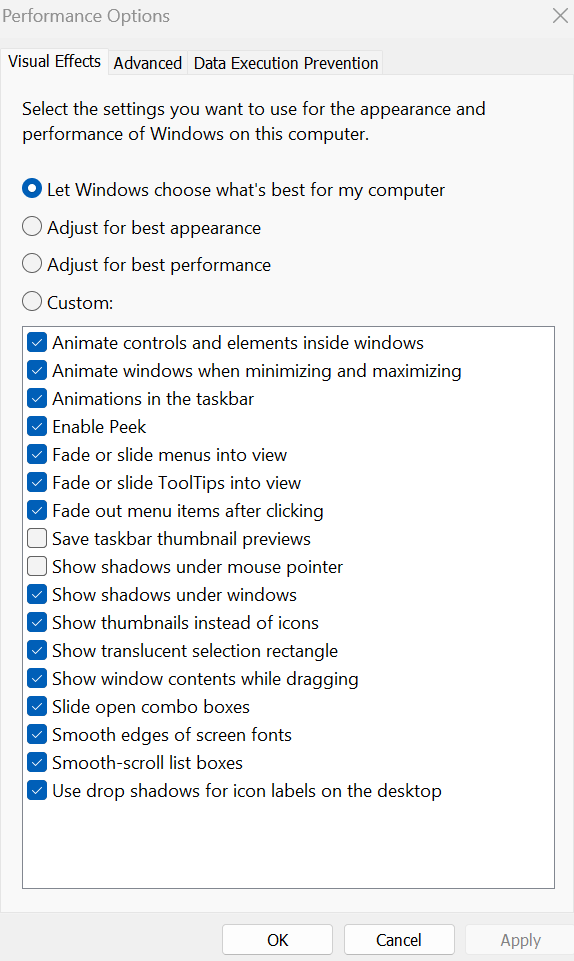
- पहले स्टेप में Windows Search बार में टाइप करें “Adjust the appearance and performance of Windows” और Enter दबाएं।
- दूसरे स्टेप में एक नई विंडो खुलेगी जिसमें तीन ऑप्शन होंगे। आपको “Adjust for best performance” वाला ऑप्शन चुनना है।
- तीसरे स्टेप में अगर आप चाहते हैं कि विंडोज थोड़ी सुंदर भी रहे और फास्ट भी हो, तो “Custom” चुनें और सिर्फ यह दो ऑप्शन चेक रहने दें: “Show thumbnails instead of icons” और “Smooth edges of screen fonts”। बाकी सब अनचेक कर दें।
- चौथे स्टेप में Apply और फिर OK दबाएं।
इसके अलावा विंडोज 11 की Transparency Effects और Animation Effects को भी बंद किया जा सकता है। इसके लिए Settings खोलें, फिर Accessibility में जाएं और Visual Effects में जाकर Transparency और Animation दोनों बंद कर दें।
तरीका 3: Storage Sense और Disk Cleanup कैसे करें?
आपकी हार्ड डिस्क जितनी भरी होगी, आपका पीसी उतना ही धीमा चलेगा।
यह बात बहुत लोगों को पता नहीं होती। वो सोचते हैं कि स्टोरेज का स्पीड से क्या लेना-देना? लेकिन सच यह है कि विंडोज को चलने के लिए खाली जगह चाहिए होती है, जिसे वो Temporary Files और Virtual Memory के लिए इस्तेमाल करता है।
जब डिस्क 85 से 90 प्रतिशत भर जाती है, तो विंडोज के पास काम करने की जगह ही नहीं बचती और वो धीमा पड़ने लगता है।
इसे ऐसे समझें जैसे एक रसोइया है जिसके पास काम करने के लिए सिर्फ एक छोटी सी जगह बची है। वो खाना तो बनाएगा, लेकिन बहुत धीरे-धीरे।
Storage Sense कैसे चालू करें? स्टेप-बाय-स्टेप:
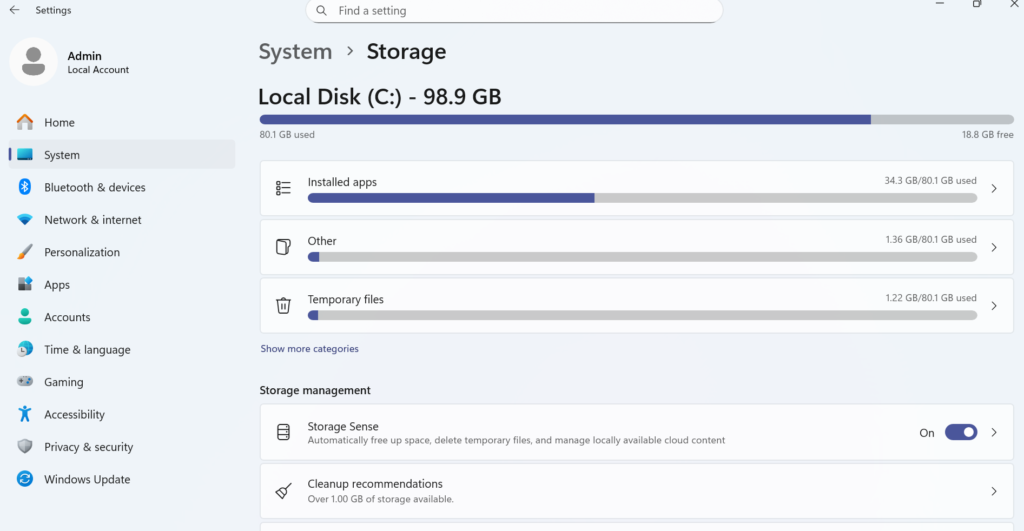
- पहले स्टेप में Settings खोलें और System में जाएं।
- दूसरे स्टेप में Storage पर क्लिक करें। यहाँ आपको दिखेगा कि आपकी डिस्क में क्या-क्या जगह ले रहा है।
- तीसरे स्टेप में Storage Sense को On कर दें। यह अपने आप Temporary Files, Recycle Bin और Downloads फोल्डर को नियमित रूप से साफ करता रहेगा।
- चौथे स्टेप में Storage Sense पर क्लिक करके इसकी सेटिंग खोलें और “Run Storage Sense now” दबाएं ताकि तुरंत सफाई हो जाए।
Disk Cleanup कैसे करें? स्टेप-बाय-स्टेप:
- पहले स्टेप में Search बार में “Disk Cleanup” टाइप करें और खोलें।
- दूसरे स्टेप में वो Drive चुनें जिस पर विंडोज इंस्टॉल है, आमतौर पर यह C Drive होती है।
- तीसरे स्टेप में सभी ऑप्शन चेक करें जैसे Temporary Files, Recycle Bin, Thumbnails वगैरह।
- चौथे स्टेप में नीचे “Clean up system files” पर भी क्लिक करें। इससे पुराने विंडोज अपडेट की फाइलें भी हट जाएंगी जो कई बार 2 से 5 GB तक जगह घेरे होती हैं।
- पाँचवें स्टेप में OK और फिर Delete Files दबाएं।
तरीका 4: RAM और Virtual Memory को कैसे ऑप्टिमाइज़ करें?
RAM आपके पीसी की असली रफ्तार तय करती है।
जब आप कोई प्रोग्राम खोलते हैं, तो वो RAM में लोड होता है। जितनी ज़्यादा RAM भरी होगी, उतना ही पीसी धीमा चलेगा। यह बिल्कुल वैसा है जैसे एक इंसान के दिमाग में एक साथ बहुत सारी चीज़ें चल रही हों, तो वो कोई भी काम ठीक से नहीं कर पाता।
विंडोज 11 के लिए माइक्रोसॉफ्ट कम से कम 8GB RAM की सलाह देता है। अगर आपके पास 4GB है, तो Virtual Memory को सही तरीके से सेट करना बहुत ज़रूरी है।
Virtual Memory क्या होती है?
Virtual Memory दरअसल आपकी हार्ड डिस्क का वो हिस्सा है जिसे विंडोज RAM की तरह इस्तेमाल करता है जब असली RAM भर जाती है। इसे Pagefile भी कहते हैं।
यह असली RAM जितनी तेज़ नहीं होती, लेकिन सही तरीके से सेट करने पर यह पीसी को क्रैश होने से बचाती है और काम चलाती रहती है।
RAM को ऑप्टिमाइज़ कैसे करें? स्टेप-बाय-स्टेप:
- पहले स्टेप में Task Manager खोलें और Performance टैब पर जाएं। यहाँ देखें कि आपकी RAM कितनी इस्तेमाल हो रही है।
- दूसरे स्टेप में अगर RAM 80 प्रतिशत से ज़्यादा भरी है, तो Processes टैब में जाएं और देखें कि कौन से प्रोग्राम सबसे ज़्यादा RAM ले रहे हैं।
- तीसरे स्टेप में जो प्रोग्राम आप इस्तेमाल नहीं कर रहे और ज़्यादा RAM ले रहे हैं, उन पर राइट क्लिक करके End Task दबाएं।
Virtual Memory कैसे सेट करें? स्टेप-बाय-स्टेप:
- पहले स्टेप में Search बार में “Adjust the appearance and performance of Windows” टाइप करें और खोलें।
- दूसरे स्टेप में Advanced टैब पर जाएं और Virtual Memory के नीचे Change पर क्लिक करें।
- तीसरे स्टेप में “Automatically manage paging file size for all drives” को अनचेक करें।
- चौथे स्टेप में Custom Size चुनें और यह वैल्यू डालें। अगर आपके पास 4GB RAM है तो Initial Size में 1500 और Maximum Size में 4096 डालें। अगर 8GB RAM है तो Initial Size में 2048 और Maximum Size में 8192 डालें।
- पाँचवें स्टेप में Set दबाएं, फिर OK और पीसी रीस्टार्ट करें।
तरीका 5: Background Apps को कैसे रोकें?
क्या आपने कभी गौर किया है कि आपने कोई ऐप बंद किया, लेकिन वो पीछे से चलता रहा?
यही Background Apps की समस्या है। विंडोज 11 में कई ऐप्स ऐसे होते हैं जो बंद करने के बाद भी पीछे से RAM और CPU का इस्तेमाल करते रहते हैं। नोटिफिकेशन चेक करते रहते हैं, डेटा सिंक करते रहते हैं और अपडेट ढूंढते रहते हैं।
यह बिल्कुल वैसा है जैसे आपने दुकान बंद कर दी लेकिन कर्मचारी अंदर बैठकर बिजली और पानी खर्च करते रहे।
जितने ज़्यादा Background Apps चलेंगे, उतनी ज़्यादा RAM और CPU की खपत होगी और आपका पीसी उतना ही धीमा रहेगा।
Background Apps कैसे बंद करें? स्टेप-बाय-स्टेप:
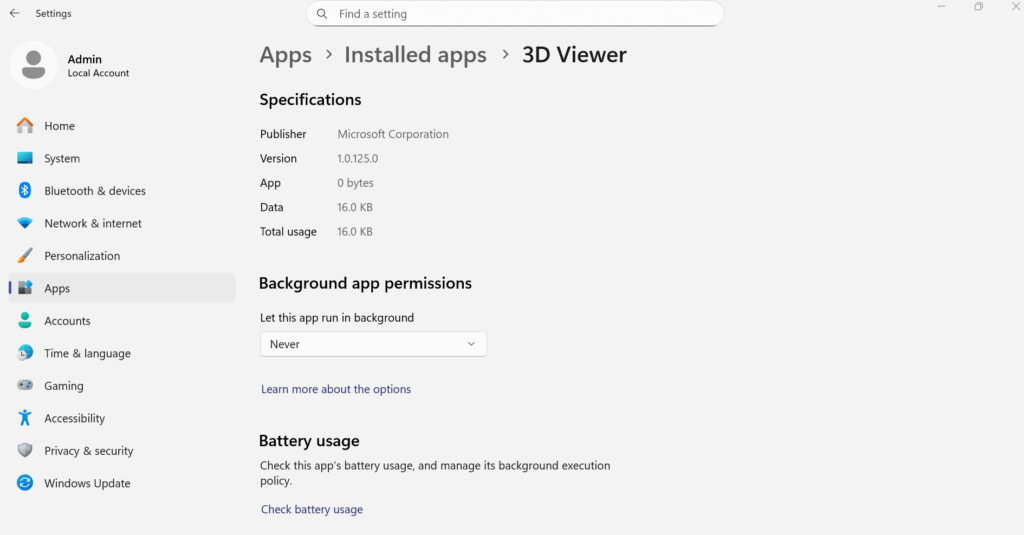
- पहले स्टेप में Settings खोलें और Apps पर क्लिक करें।
- दूसरे स्टेप में Installed Apps पर जाएं। यहाँ आपको सभी इंस्टॉल ऐप्स की लिस्ट दिखेगी।
- तीसरे स्टेप में जिस ऐप को बंद करना है उसके आगे तीन डॉट्स पर क्लिक करें और Advanced Options खोलें।
- चौथे स्टेप में “Background Apps Permissions” के नीचे एक ड्रॉपडाउन मेन्यू होगा। उसे “Never” पर सेट कर दें।
यही प्रक्रिया उन सभी ऐप्स के लिए दोहराएं जिन्हें आप बैकग्राउंड में नहीं चलाना चाहते। जैसे कि News, Weather, Xbox, Mail, Maps वगैरह।
Task Manager से तुरंत बंद कैसे करें?
अगर आप चाहते हैं कि अभी इसी वक्त कोई ऐप बंद हो जाए तो Ctrl + Shift + Esc दबाएं। Processes टैब में देखें कि कौन से ऐप्स ज़्यादा CPU या RAM ले रहे हैं। उन पर राइट क्लिक करें और End Task दबाएं।
ध्यान रखें कि System और Windows से जुड़े प्रोसेस बंद न करें वरना पीसी अस्थिर हो सकता है।
तरीका 6: Windows Update और Driver अपडेट कैसे मैनेज करें?
बहुत से लोग सोचते हैं कि विंडोज अपडेट पीसी को धीमा करता है, इसलिए वो अपडेट बंद कर देते हैं।
यह सोच आधी सही और आधी गलत है।
सच यह है कि अपडेट के दौरान पीसी थोड़ा धीमा ज़रूर होता है, लेकिन अपडेट न करने से पीसी लंबे समय तक धीमा और असुरक्षित रहता है। माइक्रोसॉफ्ट हर अपडेट में बग फिक्स, परफॉर्मेंस सुधार और सुरक्षा पैच देता है।
इसे ऐसे समझें जैसे गाड़ी की सर्विसिंग। सर्विसिंग के वक्त गाड़ी एक दिन के लिए बंद रहती है, लेकिन उसके बाद वो पहले से बेहतर चलती है।
Windows Update सही तरीके से कैसे मैनेज करें? स्टेप-बाय-स्टेप:
- पहले स्टेप में Settings खोलें और Windows Update पर जाएं।
- दूसरे स्टेप में देखें कि कोई अपडेट pending तो नहीं है। अगर है तो उसे इंस्टॉल करें।
- तीसरे स्टेप में Advanced Options में जाएं और “Active Hours” सेट करें। यहाँ वो समय डालें जब आप पीसी इस्तेमाल करते हैं। इससे विंडोज उस समय अपडेट इंस्टॉल नहीं करेगा और आपका काम बाधित नहीं होगा।
- चौथे स्टेप में “Delivery Optimization” बंद कर दें। यह फीचर आपके इंटरनेट का इस्तेमाल दूसरों को अपडेट देने के लिए करता है जिससे आपकी स्पीड कम हो जाती है।
Driver अपडेट क्यों ज़रूरी है?
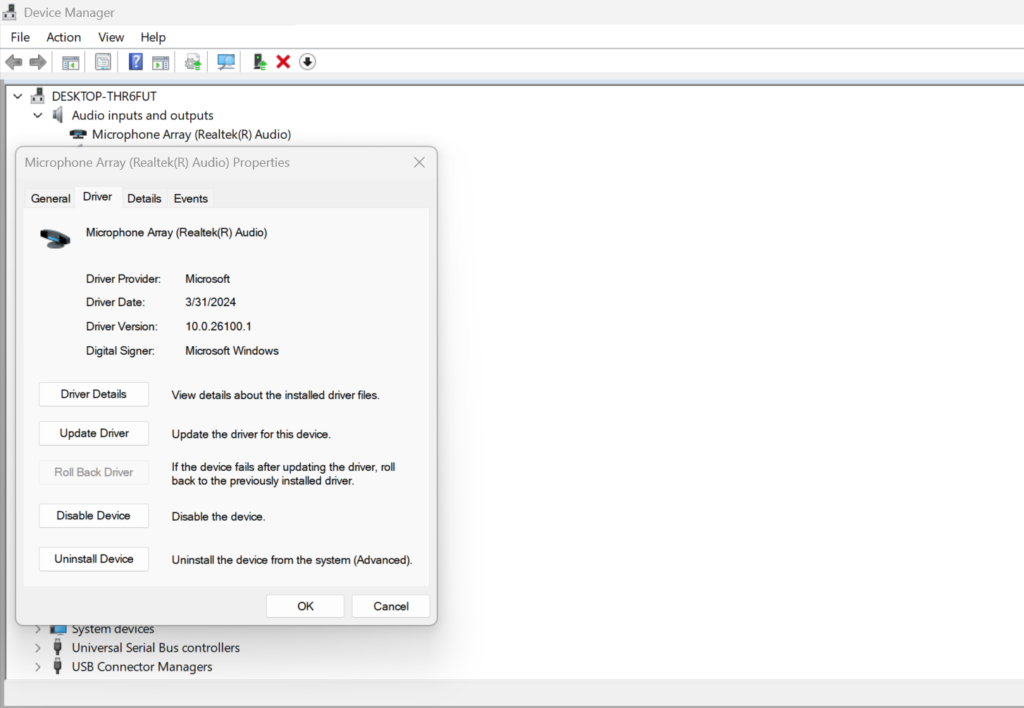
Driver वो सॉफ्टवेयर होते हैं जो आपके हार्डवेयर जैसे कि ग्राफिक्स कार्ड, साउंड कार्ड और नेटवर्क कार्ड को विंडोज से जोड़ते हैं। पुराने या गलत Driver पीसी को बहुत धीमा कर सकते हैं और कभी-कभी क्रैश भी करवा सकते हैं।
Driver अपडेट कैसे करें? स्टेप-बाय-स्टेप:
- पहले स्टेप में Search बार में “Device Manager” टाइप करें और खोलें।
- दूसरे स्टेप में अगर किसी डिवाइस के आगे पीला निशान दिख रहा है तो उस पर राइट क्लिक करें और “Update Driver” चुनें।
- तीसरे स्टेप में “Search automatically for drivers” चुनें और विंडोज खुद सही Driver ढूंढकर इंस्टॉल कर देगा।
- चौथे स्टेप में Graphics Driver के लिए अपनी कंपनी की वेबसाइट पर जाएं। जैसे कि NVIDIA, AMD या Intel की वेबसाइट से सीधे लेटेस्ट Driver डाउनलोड करें क्योंकि यह ज़्यादा भरोसेमंद होता है।
तरीका 7: Power Plan को High Performance पर कैसे सेट करें?
क्या आप जानते हैं कि आपका पीसी जानबूझकर धीमा चल रहा हो सकता है?
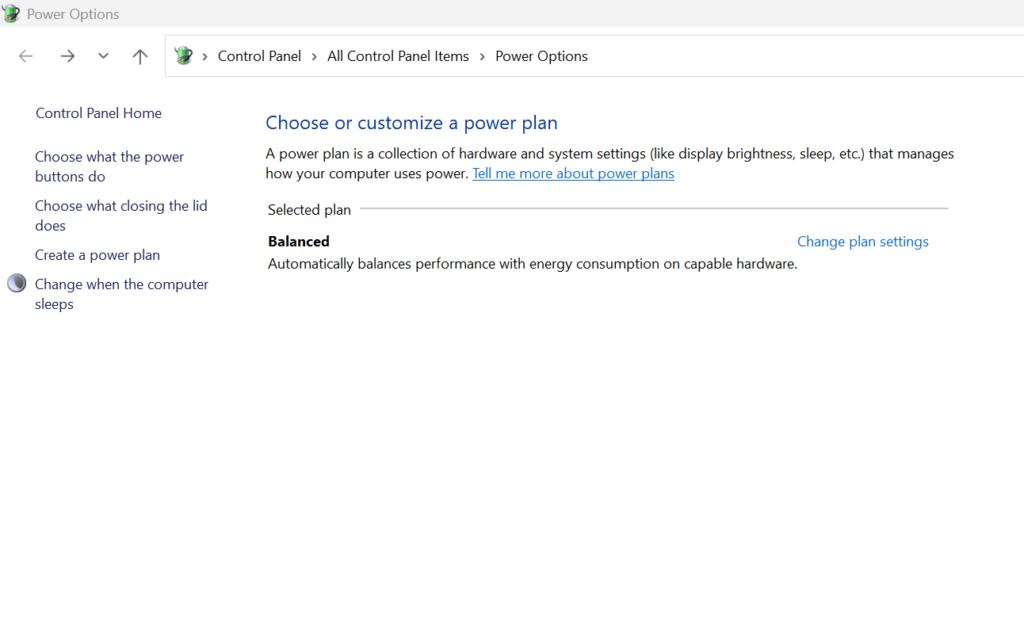
जी हाँ, विंडोज 11 में एक Power Plan होता है जो डिफ़ॉल्ट रूप से “Balanced” मोड पर सेट होता है। इसका मतलब है कि विंडोज बिजली बचाने के लिए आपके CPU की स्पीड को जानबूझकर कम रखता है।
यह लैपटॉप की बैटरी बचाने के लिए अच्छा है, लेकिन अगर आप परफॉर्मेंस चाहते हैं तो यह सेटिंग आपके पीसी की रफ्तार को रोक रही है।
इसे ऐसे समझें जैसे एक तेज़ धावक को आधी स्पीड से दौड़ने का आदेश दिया गया हो। वो दौड़ रहा है, लेकिन अपनी पूरी क्षमता से नहीं।
Power Plan को High Performance पर कैसे सेट करें? स्टेप-बाय-स्टेप:
- पहले स्टेप में Search बार में “Power Plan” टाइप करें और “Choose a Power Plan” खोलें।
- दूसरे स्टेप में आपको तीन ऑप्शन दिखेंगे: Balanced, Power Saver और High Performance। “High Performance” चुनें।
- तीसरे स्टेप में अगर आपको “High Performance” का ऑप्शन नहीं दिख रहा तो “Show additional plans” पर क्लिक करें। वहाँ यह मिल जाएगा।
Ultimate Performance Plan कैसे चालू करें?
विंडोज 11 में एक और भी बेहतर ऑप्शन है जिसे Ultimate Performance कहते हैं। यह प्रोफेशनल काम के लिए बना है और CPU को हमेशा अपनी पूरी क्षमता पर रखता है।
इसे चालू करने के लिए Search बार में “CMD” टाइप करें और Run as Administrator से खोलें।
फिर यह कमांड टाइप करें और Enter दबाएं:
powercfg -duplicatescheme e9a42b02-d5df-448d-aa00-03f14749eb61
इसके बाद Power Plan सेटिंग में जाएं और Ultimate Performance का नया ऑप्शन दिखेगा। उसे चुन लें।
एक ज़रूरी बात:
अगर आप लैपटॉप इस्तेमाल करते हैं तो High Performance या Ultimate Performance मोड में बैटरी जल्दी खर्च होगी। इसलिए जब चार्जर लगा हो तभी यह मोड इस्तेमाल करें। बैटरी पर काम करते वक्त Balanced मोड ही बेहतर रहेगा।
तरीका 8: Malware और Bloatware को कैसे हटाएं?
अगर आपने ऊपर के सभी तरीके आज़माए और फिर भी पीसी धीमा है, तो यह तरीका ज़रूर पढ़ें।
कभी-कभी पीसी की स्लोनेस का असली कारण कोई वायरस, मैलवेयर या Bloatware होता है जो चुपचाप पीछे से आपके CPU और RAM को खा रहा होता है।
Malware क्या होता है?
Malware एक हानिकारक सॉफ्टवेयर है जो आपकी जानकारी के बिना आपके पीसी में घुस जाता है। यह आपका डेटा चुरा सकता है, पीसी को धीमा कर सकता है और कभी-कभी पूरे सिस्टम को बर्बाद भी कर सकता है।
Bloatware क्या होता है?
Bloatware वो प्रोग्राम होते हैं जो लैपटॉप बनाने वाली कंपनी पहले से इंस्टॉल करके देती है। जैसे कि HP, Dell या Lenovo के लैपटॉप में कई ऐसे ऐप्स होते हैं जिनका आप कभी इस्तेमाल नहीं करते, लेकिन वो RAM और स्टोरेज लेते रहते हैं।
इसे ऐसे समझें जैसे आपने एक नया घर खरीदा और उसमें पहले से किरायेदार बैठे हों जिन्हें आपने बुलाया ही नहीं।
Malware कैसे हटाएं? स्टेप-बाय-स्टेप:
- पहले स्टेप में Settings खोलें और Privacy and Security में जाएं।
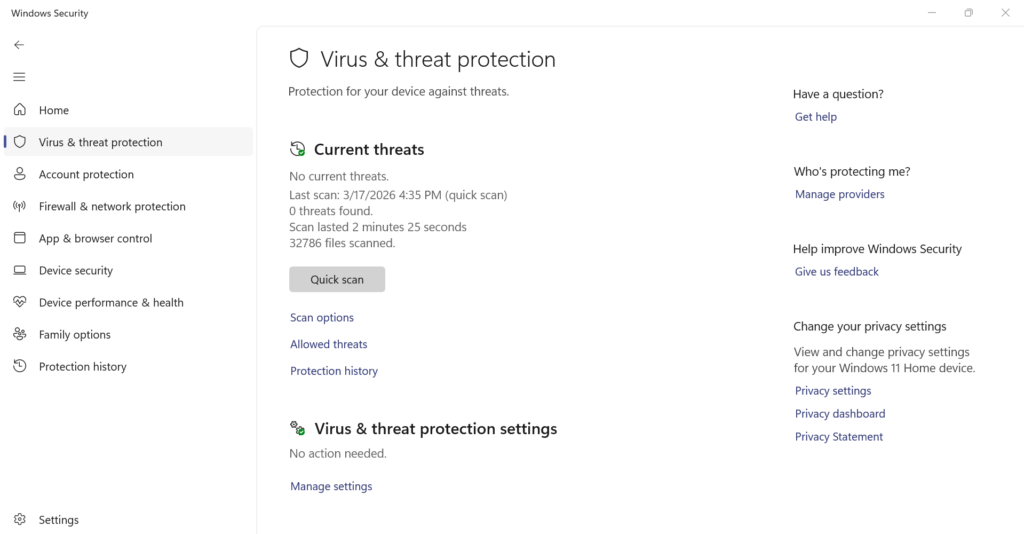
- दूसरे स्टेप में Windows Security खोलें और Virus and Threat Protection पर क्लिक करें।
- तीसरे स्टेप में “Quick Scan” चलाएं। अगर आपको लगता है कि वायरस गहराई में है तो “Full Scan” चुनें। Full Scan में ज़्यादा समय लगता है लेकिन यह ज़्यादा असरदार होता है।
- चौथे स्टेप में अगर कोई खतरा मिले तो विंडोज खुद उसे हटाने का ऑप्शन देगा। “Remove” या “Quarantine” दबाएं।
Bloatware कैसे हटाएं? स्टेप-बाय-स्टेप:
- पहले स्टेप में Settings खोलें और Apps में जाएं।
- दूसरे स्टेप में Installed Apps पर क्लिक करें और पूरी लिस्ट देखें।
- तीसरे स्टेप में जो ऐप्स आपने कभी इस्तेमाल नहीं किए और जिन्हें आप नहीं पहचानते, उनके आगे तीन डॉट्स पर क्लिक करें और Uninstall दबाएं।
- चौथे स्टेप में कुछ Bloatware ऐसे होते हैं जो सामान्य तरीके से नहीं हटते। इनके लिए PowerShell को Run as Administrator से खोलें
और निम्नलिखित कमांड चलाएं:
Get-AppxPackage | Select Name, PackageFullName
इससे सभी इंस्टॉल ऐप्स की लिस्ट आएगी। जिस ऐप को हटाना हो उसका नाम नोट करें और यह कमांड चलाएं:
Remove-AppxPackage [PackageFullName]
एक ज़रूरी सावधानी:
System Apps और Microsoft से जुड़े ज़रूरी ऐप्स कभी न हटाएं। अगर किसी ऐप के बारे में पक्का नहीं है तो पहले गूगल पर सर्च करें।
तरीका 9: SSD और Storage Health कैसे चेक करें?
आपके पीसी की स्पीड काफी हद तक इस बात पर निर्भर करती है कि आपके पास HDD है या SSD।
अगर आप अभी भी पुरानी HDD (Hard Disk Drive) इस्तेमाल कर रहे हैं, तो यही आपकी सबसे बड़ी समस्या हो सकती है। HDD में डेटा पढ़ने और लिखने की स्पीड बहुत कम होती है क्योंकि इसमें घूमने वाली प्लेटें होती हैं।
SSD (Solid State Drive) में कोई घूमने वाला हिस्सा नहीं होता। यह बिल्कुल पेन ड्राइव की तरह काम करती है, लेकिन बहुत ज़्यादा तेज़। SSD वाला पीसी HDD वाले पीसी से 3 से 5 गुना तेज़ बूट होता है।
इसे ऐसे समझें जैसे HDD एक पुरानी साइकिल है और SSD एक मोटरसाइकिल। दोनों आपको मंज़िल तक पहुँचाएंगे, लेकिन समय का फर्क बहुत बड़ा होगा।
कैसे पता करें कि आपके पास HDD है या SSD?
- पहले स्टेप में Task Manager खोलें और Performance टैब पर जाएं।
- दूसरे स्टेप में बाईं तरफ Disk पर क्लिक करें। वहाँ आपको साफ लिखा दिखेगा कि आपकी Drive SSD है या HDD।
Storage Health कैसे चेक करें? स्टेप-बाय-स्टेप:
- पहले स्टेप में Search बार में “CMD” टाइप करें और Run as Administrator से खोलें।
- दूसरे स्टेप में यह कमांड टाइप करें और Enter दबाएं: wmic diskdrive get status
- तीसरे स्टेप में अगर जवाब “OK” आए तो आपकी Drive ठीक है। अगर “Pred Fail” या कोई और मैसेज आए तो Drive में समस्या है और जल्द से जल्द अपना डेटा बैकअप करें।
SSD की Health चेक करने के लिए बेहतर तरीका:
विंडोज का बिल्ट-इन टूल SSD के लिए उतना सटीक नहीं होता। इसके लिए आप CrystalDiskInfo नाम का मुफ्त सॉफ्टवेयर डाउनलोड कर सकते हैं। यह आपकी Drive का तापमान, Health Status और सभी ज़रूरी जानकारी एक जगह दिखाता है।
अगर HDD है तो क्या करें?
अगर आपके पास HDD है और बजट की गुंजाइश है, तो SSD में अपग्रेड करना सबसे असरदार तरीका है। एक साधारण 256GB SSD की कीमत आजकल 1500 से 2500 रुपये के बीच होती है और यह आपके पीसी को बिल्कुल नए जैसा बना देगी।
अगर अभी SSD नहीं ले सकते तो HDD को Defragment ज़रूर करें। इसके लिए Search बार में “Defragment and Optimize Drives” टाइप करें, अपनी Drive चुनें और “Optimize” दबाएं।
ध्यान रखें कि SSD को कभी Defragment न करें। इससे SSD की उम्र कम होती है।
लोग PC फास्ट करते वक्त क्या गलतियाँ करते हैं?
पीसी स्लो होने पर लोग घबरा जाते हैं और जल्दबाज़ी में ऐसी गलतियाँ कर बैठते हैं जो समस्या सुलझाने की बजाय और बढ़ा देती हैं।
यह सेक्शन उतना ही ज़रूरी है जितना ऊपर के 9 तरीके। क्योंकि सही काम करना जितना ज़रूरी है, गलत काम से बचना उतना ही ज़रूरी है।
गलती 1: हर चीज़ को Uninstall कर देना
बहुत से लोग पीसी स्लो होने पर अंधाधुंध सब कुछ अनइंस्टॉल करने लगते हैं। वो System Files और ज़रूरी Microsoft Components भी हटा देते हैं जिससे पीसी और खराब हो जाता है। हमेशा किसी भी ऐप को हटाने से पहले गूगल पर उसका नाम सर्च करें।
गलती 2: Antivirus को बंद कर देना
कुछ लोग सोचते हैं कि Antivirus RAM खाता है इसलिए उसे बंद कर देते हैं। यह बहुत खतरनाक है। Antivirus के बिना आपका पीसी मैलवेयर की चपेट में आ सकता है जो स्लोनेस को कई गुना बढ़ा देगा। Windows Defender को कभी बंद न करें।
गलती 3: Registry Cleaner का इस्तेमाल करना
इंटरनेट पर कई ऐसे सॉफ्टवेयर मिलते हैं जो दावा करते हैं कि Registry साफ करने से पीसी तेज़ हो जाएगा। माइक्रोसॉफ्ट खुद कहता है कि Registry Cleaner से ज़्यादा नुकसान होता है फायदा नहीं। कई बार ये सॉफ्टवेयर खुद मैलवेयर होते हैं।
गलती 4: Windows Update को हमेशा के लिए बंद कर देना
जैसा हमने पहले बताया, अपडेट बंद करना समझदारी नहीं है। इससे पीसी असुरक्षित हो जाता है और परफॉर्मेंस सुधार भी नहीं मिलते। Active Hours सेट करें ताकि अपडेट सही समय पर हो।
गलती 5: RAM Booster Apps इस्तेमाल करना
Play Store और इंटरनेट पर बहुत से RAM Booster और Speed Up Apps मिलते हैं। सच यह है कि ये ऐप्स खुद RAM और CPU का इस्तेमाल करते हैं और पीसी को और धीमा बना देते हैं। इनसे दूर रहें।
गलती 6: पीसी को कभी Restart न करना
बहुत से लोग हफ्तों तक पीसी को सिर्फ Sleep मोड में रखते हैं और Restart नहीं करते। Restart करने से RAM साफ होती है, Background Processes बंद होती हैं और अपडेट सही तरीके से इंस्टॉल होते हैं। हफ्ते में कम से कम एक बार पीसी Restart ज़रूर करें।
गलती 7: एक साथ कई Antivirus चलाना
कुछ लोग सोचते हैं कि दो Antivirus चलाने से ज़्यादा सुरक्षा मिलेगी। असल में दो Antivirus एक दूसरे से लड़ते हैं, CPU का बहुत ज़्यादा इस्तेमाल करते हैं और पीसी को बहुत धीमा कर देते हैं। सिर्फ एक भरोसेमंद Antivirus काफी है।
| गलती | सही तरीका |
| हर चीज़ को अंधाधुंध Uninstall कर देना | पहले गूगल पर नाम सर्च करें, फिर हटाएं |
| Antivirus बंद कर देना | Windows Defender हमेशा चालू रखें |
| Registry Cleaner इस्तेमाल करना | इनसे दूर रहें, नुकसान ज़्यादा होता है |
| Windows Update हमेशा के लिए बंद करना | Active Hours सेट करें, अपडेट बंद न करें |
| RAM Booster Apps डाउनलोड करना | ये ऐप्स खुद RAM खाते हैं, इन्हें हटाएं |
| पीसी को हफ्तों तक Restart न करना | हफ्ते में कम से कम एक बार Restart करें |
| एक साथ दो Antivirus चलाना | सिर्फ एक भरोसेमंद Antivirus रखें |
Pro Tips और Expert Insights
ऊपर के 9 तरीके आपके पीसी को तुरंत फास्ट करने के लिए काफी हैं। लेकिन अगर आप चाहते हैं कि आपका पीसी लंबे समय तक तेज़ रहे और दोबारा धीमा न हो, तो ये Pro Tips ज़रूर अपनाएं।
ये वो बातें हैं जो ज़्यादातर टेक्निशियन आपको नहीं बताते।
Pro Tip 1: पीसी को हमेशा 15 प्रतिशत खाली रखें
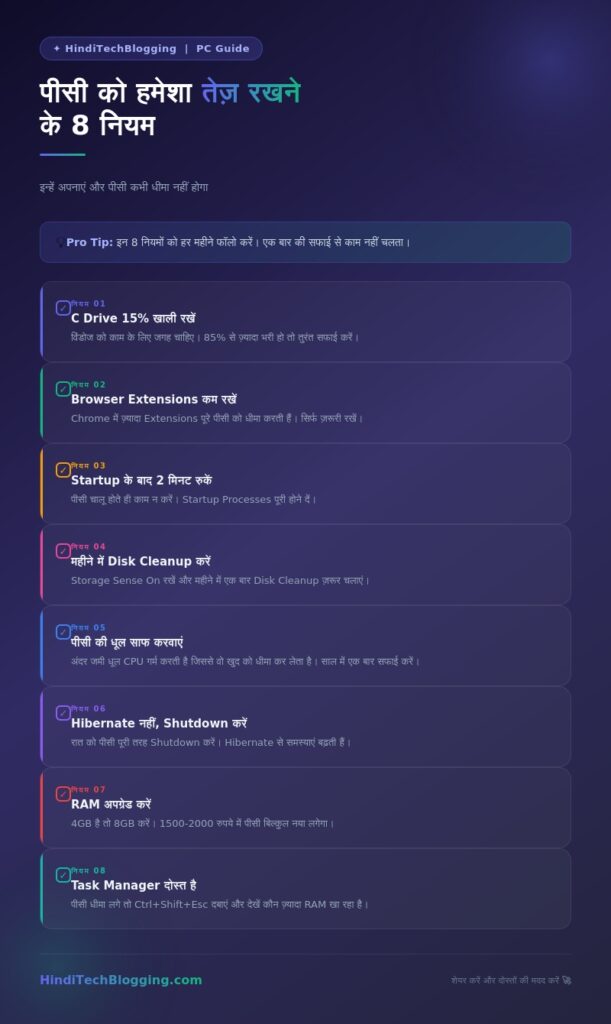
अपनी C Drive में हमेशा कम से कम 15 से 20 प्रतिशत जगह खाली रखें। यह विंडोज को Temporary Files और Virtual Memory के लिए जगह देता है। जैसे ही Drive 85 प्रतिशत से ज़्यादा भरे, तुरंत सफाई करें।
Pro Tip 2: Browser को हल्का रखें
बहुत से लोग नहीं जानते कि Chrome या Edge में बहुत सारे Extensions लगाने से पूरे पीसी की स्पीड कम हो जाती है। ब्राउज़र में सिर्फ वही Extensions रखें जो सच में ज़रूरी हों। बाकी सब हटा दें।
Pro Tip 3: Startup के बाद 2 मिनट रुकें
पीसी चालू होते ही तुरंत काम शुरू न करें। विंडोज को 2 मिनट दें ताकि सभी Startup Processes पूरी हो जाएं। इसके बाद पीसी ज़्यादा तेज़ और स्थिर काम करेगा।
Pro Tip 4: महीने में एक बार Disk Cleanup करें
Disk Cleanup को एक बार की प्रक्रिया न समझें। इसे महीने में एक बार ज़रूर करें। Storage Sense को On रखें ताकि यह काम अपने आप होता रहे।
Pro Tip 5: पीसी के अंदर की सफाई भी ज़रूरी है
यह बात सुनने में अजीब लगती है लेकिन सच है। लैपटॉप या डेस्कटॉप के अंदर जमी धूल CPU और GPU को गर्म रखती है। जब प्रोसेसर गर्म होता है तो वो खुद को धीमा कर लेता है ताकि जले नहीं। इसे Thermal Throttling कहते हैं। साल में एक बार किसी टेक्निशियन से अंदर की सफाई करवाएं।
Pro Tip 6: Hibernate की जगह Shutdown इस्तेमाल करें
बहुत से लोग पीसी को Hibernate पर छोड़ देते हैं। Hibernate में पीसी की मौजूदा स्थिति डिस्क पर सेव होती है जो समय के साथ समस्याएं पैदा करती है। रात को पीसी पूरी तरह Shutdown करें।
Pro Tip 7: RAM अपग्रेड सबसे सस्ता और असरदार तरीका है
अगर आपके पास 4GB RAM है और बजट है तो 8GB या 16GB RAM में अपग्रेड करें। यह सबसे सस्ता और सबसे ज़्यादा असरदार हार्डवेयर अपग्रेड है। 8GB DDR4 RAM की कीमत आजकल 1500 से 2000 रुपये के बीच होती है।
Pro Tip 8: Task Manager को अपना दोस्त बनाएं
जब भी पीसी धीमा लगे, तुरंत Ctrl + Shift + Esc दबाएं और देखें कि कौन सा प्रोग्राम CPU या RAM ज़्यादा ले रहा है। यह आदत आपको हर बार समस्या की जड़ तक पहुँचाएगी।
निष्कर्ष: अब आपका विंडोज 11 धीमा नहीं रहेगा
अगर आपने यह पूरा आर्टिकल पढ़ा है तो अब आप जानते हैं कि विंडोज 11 स्लो होना कोई बड़ी समस्या नहीं है।
न नया लैपटॉप चाहिए, न किसी टेक्निशियन की ज़रूरत है।
बस थोड़ी समझ, थोड़ा वक्त और सही तरीके चाहिए।
हमने इस आर्टिकल में जो 9 तरीके बताए वो सब आज़माए हुए और असरदार हैं। Startup Programs बंद करने से लेकर SSD Health चेक करने तक, हर कदम आपके पीसी को एक नई ज़िंदगी दे सकता है।
अगर आप एक ही दिन में सब नहीं कर सकते तो कोई बात नहीं। एक-एक तरीका अपनाएं और फर्क खुद महसूस करें।
शुरुआत करें Startup Programs बंद करने से। यह सबसे आसान है और इसका असर सबसे जल्दी दिखता है। फिर Visual Effects कम करें, Disk Cleanup करें और Background Apps बंद करें। बस इन चार कामों से ही आपको बड़ा फर्क महसूस होगा।
याद रखें कि पीसी की देखभाल एक बार का काम नहीं है। जैसे गाड़ी की सर्विसिंग नियमित होती है, वैसे ही पीसी की भी होनी चाहिए। महीने में एक बार Disk Cleanup, हफ्ते में एक बार Restart और ज़रूरत पड़ने पर Driver अपडेट, बस इतना काफी है।
एक सवाल आपसे: आपके पीसी को सबसे ज़्यादा किस चीज़ ने धीमा किया था? नीचे कमेंट में ज़रूर बताएं। आपका जवाब किसी और की मदद कर सकता है।
अक्सर पूछे जाने वाले सवाल (FAQs)
सवाल 1: विंडोज 11 फास्ट करने का सबसे आसान तरीका कौन सा है?
Startup Programs बंद करना। Task Manager खोलें, Startup Apps टैब पर जाएं और High Impact प्रोग्राम Disable करें।
2: क्या कोई सॉफ्टवेयर डाउनलोड करना ज़रूरी है?
नहीं। सभी 9 तरीके बिना किसी थर्ड पार्टी सॉफ्टवेयर के काम करते हैं। RAM Booster Apps से दूर रहें।
3: क्या 4GB RAM पर विंडोज 11 ठीक चलता है?
चलता है लेकिन धीरे। Virtual Memory सेट करें और Startup Programs बंद करें। बेहतर होगा कि 8GB RAM में अपग्रेड करें।
4: अपडेट के बाद पीसी स्लो हो गया, क्या करें?
एक बार Restart करें और Driver अपडेट चेक करें। ज़्यादातर मामलों में यही काफी होता है।