
कुछ दिन पहले मुझे भी ऐसी ही एक परेशानी का सामना करना पड़ा था। एक ज़रूरी दस्तावेज़ प्रिंट करना था, समय सीमा सामने थी, और प्रिंटर USB से जुड़ा भी हुआ था — लेकिन स्क्रीन पर बार-बार वही निराश करने वाला संदेश आ रहा था: “Printer not responding.”
पहले मैंने सोचा कि शायद तार खराब होगी, तो तार बदली। फिर कंप्यूटर दोबारा चालू किया। फिर प्रिंटर बंद करके दोबारा चालू किया। कुछ भी काम नहीं आया। और यकीन मानिए, यह सिर्फ मेरी अकेली समस्या नहीं थी।
अगर आप भी आज इस परेशानी में फँसे हैं, तो जान लीजिए — आप अकेले नहीं हैं। बहुत से लोग रोज़ यही सवाल पूछते हैं कि “प्रिंटर जुड़ा है तो प्रिंट क्यों नहीं हो रहा?” और इसकी वजह कोई एक नहीं होती। अलग-अलग कंप्यूटरों पर अलग-अलग कारण होते हैं।
इस blog में मैं आपको वे 7 सबसे आम गलतियाँ बताऊँगा जो लोग प्रिंटर इस्तेमाल करते वक्त करते हैं — और साथ में उन्हें ठीक करने के सीधे तरीके भी। कोई कठिन तकनीकी भाषा नहीं, बस सरल हिंदी में समझाऊँगा। अगर आप यह लेख पूरा पढ़ते हैं, तो आपकी प्रिंटिंग समस्या ज़रूर हल हो जाएगी।
प्रिंटर कनेक्टेड होने का मतलब वर्किंग होना नहीं होता
बहुत से लोग यह मान लेते हैं कि जैसे ही प्रिंटर का तार कंप्यूटर से जुड़ा, काम शुरू हो जाएगा। लेकिन ऐसा नहीं होता।
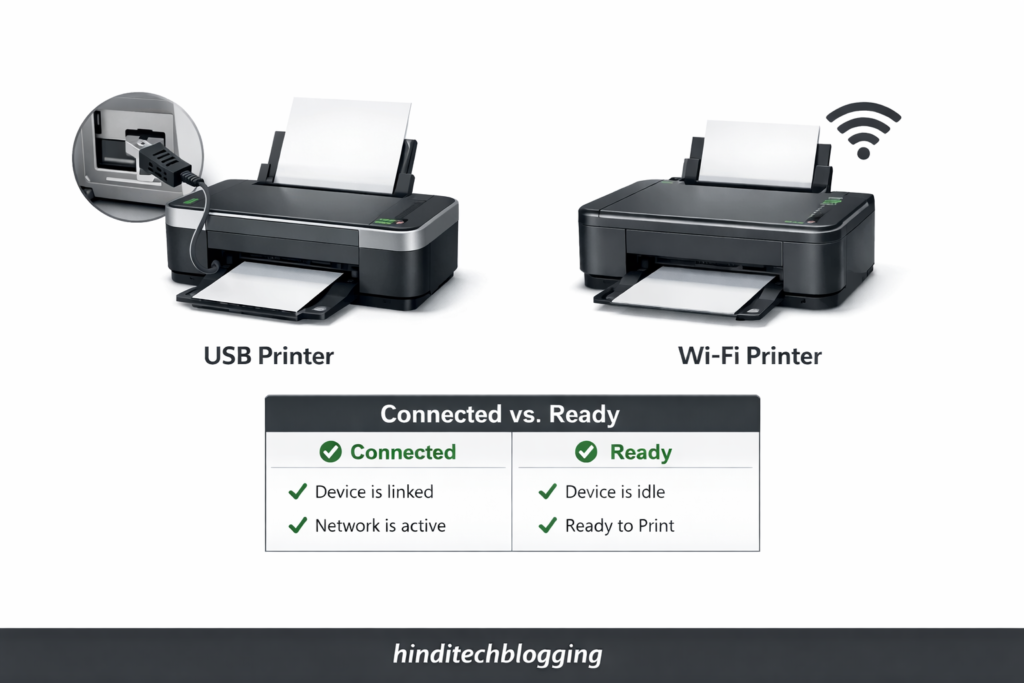
जब कोई प्रिंटर कंप्यूटर से जुड़ता है, तो उसकी दो अलग-अलग स्थितियाँ हो सकती हैं। पहली स्थिति होती है “Connected” यानी सिर्फ तार जुड़ा है। दूसरी स्थिति होती है “Ready” यानी प्रिंटर पूरी तरह काम करने के लिए तैयार है। ये दोनों एक जैसी नहीं हैं।
उदाहरण के लिए, आपका मोबाइल चार्जर से जुड़ा हो सकता है, लेकिन अगर चार्जिंग पोर्ट खराब है तो चार्ज नहीं होगा। ठीक उसी तरह प्रिंटर का तार लगा होना और प्रिंटर का ठीक से काम करना, दोनों अलग बातें हैं।
इसीलिए नीचे दी गई 7 गलतियाँ ध्यान से पढ़ें। इनमें से कोई एक वजह ज़रूर आपकी समस्या की जड़ होगी।
1: प्रिंट क्यू में फँसा हुआ काम
यह सबसे आम वजह है जो ज़्यादातर लोगों के साथ होती है, लेकिन लोग इस पर ध्यान ही नहीं देते।
जब आप कोई दस्तावेज़ प्रिंट करने के लिए भेजते हैं, तो वह सीधे प्रिंटर तक नहीं जाता। पहले वह एक जगह इकट्ठा होता है जिसे Print Queue कहते हैं। यह एक कतार की तरह होती है जहाँ सारे प्रिंट के काम लाइन में खड़े होते हैं। अगर इस कतार में कोई पुराना और अटका हुआ काम है, तो नया प्रिंट कभी शुरू नहीं होगा।
तीसरे व्यक्ति की नज़र से देखें तो बहुत से उपयोगकर्ता एक ही दस्तावेज़ को बार-बार प्रिंट भेजते रहते हैं यह सोचकर कि शायद पहली बार नहीं गया। इससे कतार और ज़्यादा जाम हो जाती है।
Print Queue कैसे साफ करें:
- अपने कंप्यूटर के नीचे दाईं तरफ प्रिंटर का आइकन देखें और उस पर डबल क्लिक करें।
- अगर आइकन नहीं दिखे तो Start मेनू में जाएँ और “Printers and Scanners” खोजें।
- अपना प्रिंटर चुनें और “Open Queue” पर क्लिक करें।
- जो भी काम कतार में दिखे उन सभी को चुनें और Delete दबाएँ।
- अब दोबारा प्रिंट करके देखें।
मैंने खुद इस तरीके से अपनी समस्या कई बार मिनटों में हल की है। यह सबसे पहला कदम होना चाहिए जो आप उठाएँ।
Also Read: विंडोज 11 स्लो हो गया है?
2: गलत Printer Default Set है
जब आपके कंप्यूटर में एक से ज़्यादा प्रिंटर जुड़े होते हैं, तो Windows उनमें से किसी एक को “Default Printer” बना देता है। अगर वह गलत प्रिंटर डिफ़ॉल्ट पर सेट है, तो आपका काम उस प्रिंटर को जाएगा जो शायद बंद हो या पास में हो ही नहीं।
बहुत से लोगों के साथ यह होता है कि घर पर काम करते वक्त ऑफिस का प्रिंटर डिफ़ॉल्ट सेट रहता है। नतीजा यह होता है कि प्रिंट कमांड दूसरी जगह चली जाती है और सामने रखा प्रिंटर चुप बैठा रहता है।
डिफ़ॉल्ट प्रिंटर कैसे बदलें:
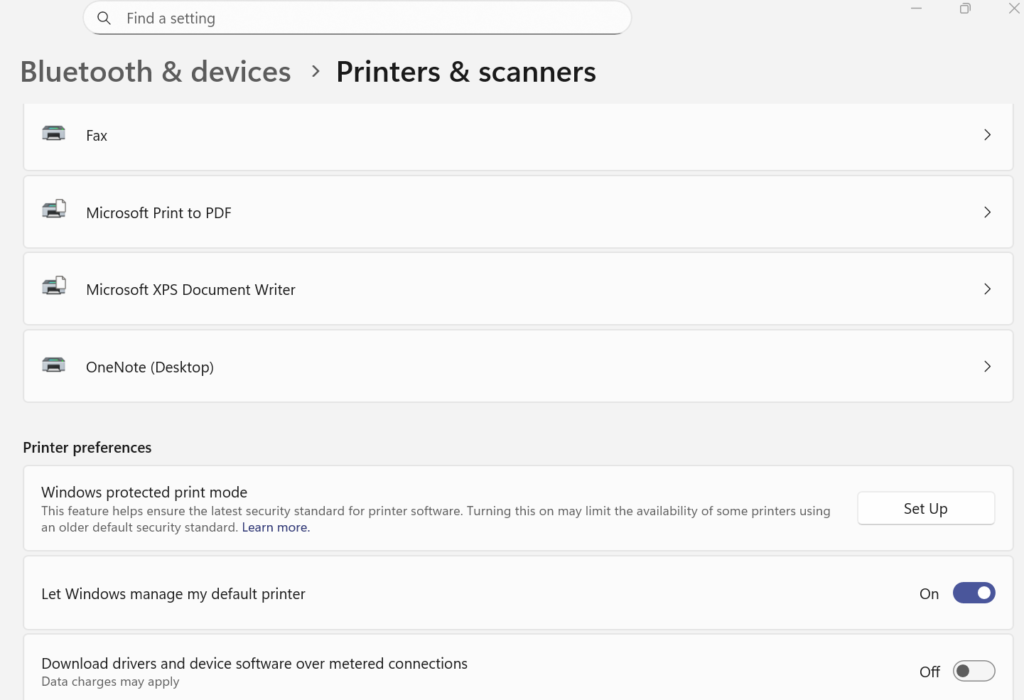
- Start मेनू खोलें और “Printers and Scanners” टाइप करें।
- Settings खुलने पर “Let Windows manage my default printer” वाला विकल्प बंद कर दें।
- अपना सही प्रिंटर चुनें और “Set as Default” पर क्लिक करें।
- अब दोबारा प्रिंट करने की कोशिश करें।
3: पुराना या खराब Printer Driver
Driver एक छोटा सॉफ्टवेयर होता है जो आपके कंप्यूटर और प्रिंटर के बीच बात करवाता है। अगर यह Driver पुराना हो गया है या किसी Windows अपडेट के बाद खराब हो गया है, तो प्रिंटर जुड़ा दिखेगा लेकिन काम नहीं करेगा।
तीसरे व्यक्ति की नज़र से देखें तो यह समस्या उन लोगों में सबसे ज़्यादा देखी जाती है जिन्होंने हाल ही में Windows Update किया हो या नया कंप्यूटर खरीदा हो और पुराना प्रिंटर लगाया हो।
Driver कैसे अपडेट या दोबारा इंस्टॉल करें:
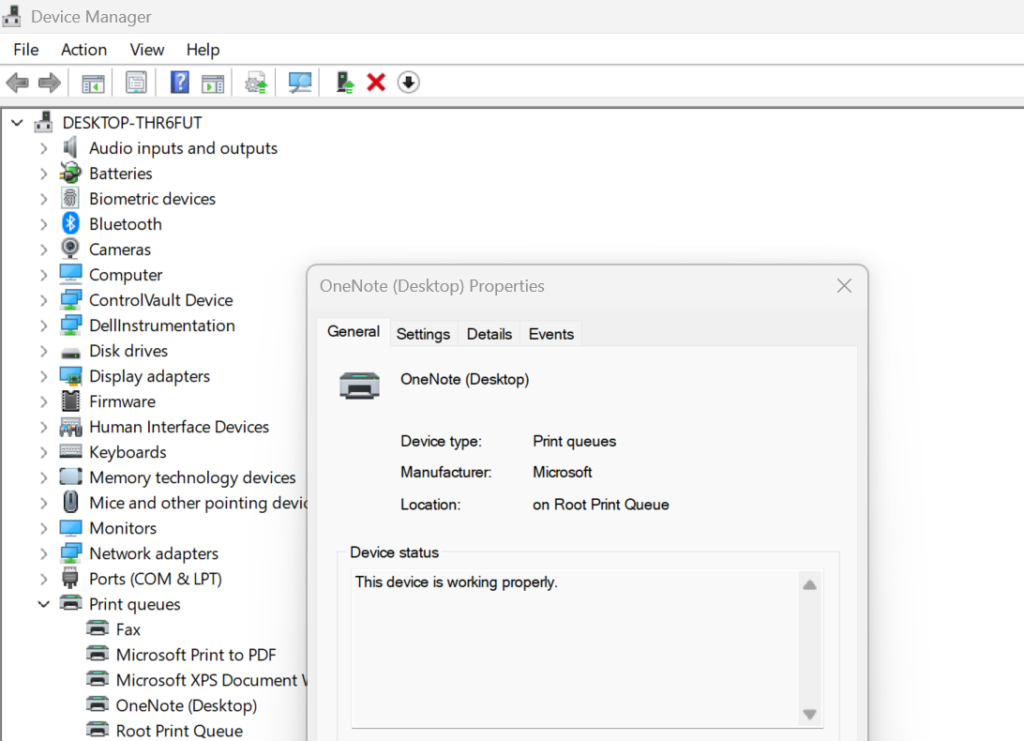
- Start मेनू में “Device Manager” खोजें और खोलें।
- “Print Queues” या “Printers” वाले विकल्प पर क्लिक करें।
- अपने प्रिंटर के नाम पर राइट क्लिक करें।
- “Update Driver” चुनें और “Search automatically” पर क्लिक करें।
- अगर अपडेट काम न करे तो प्रिंटर की कंपनी की वेबसाइट पर जाएँ और वहाँ से नया Driver डाउनलोड करें।
4: Printer “Offline” Mode में है
यह एक ऐसी गलती है जो देखने में बहुत छोटी लगती है लेकिन बड़ी परेशानी देती है। Windows कई बार अपने आप प्रिंटर को Offline कर देता है, खासकर तब जब प्रिंटर थोड़ी देर के लिए बंद रहा हो या नेटवर्क बदला हो।
आप प्रिंट दबाते रहते हैं और कुछ नहीं होता, क्योंकि Windows को लगता है कि प्रिंटर उपलब्ध ही नहीं है।
Printer को Online कैसे करें:
- Start मेनू में “Printers and Scanners” खोलें।
- अपने प्रिंटर पर क्लिक करें और “Open Queue” चुनें।
- ऊपर “Printer” मेनू पर क्लिक करें।
- अगर “Use Printer Offline” के आगे सही का निशान है तो उस पर क्लिक करके उसे हटाएँ।
- प्रिंटर अब Online हो जाएगा।
5: Paper Jam या Ink खत्म
कभी-कभी समस्या सॉफ्टवेयर में नहीं बल्कि प्रिंटर के अंदर होती है। अगर कागज़ अंदर कहीं फँसा हुआ है या स्याही खत्म हो गई है, तो प्रिंटर बिल्कुल काम नहीं करेगा। और कई बार प्रिंटर इसकी कोई आवाज़ भी नहीं करता, बस चुप रहता है।
Paper Jam कैसे ठीक करें:
- प्रिंटर बंद करें और पावर केबल निकालें।
- कागज़ की ट्रे खोलें और धीरे-धीरे फँसा हुआ कागज़ बाहर खींचें।
- ध्यान रखें कि कागज़ को झटके से न खींचें, वरना अंदर टुकड़ा रह सकता है।
- सब ठीक लगे तो प्रिंटर दोबारा चालू करें।
Ink Level कैसे जाँचें:
- कंप्यूटर में “Printers and Scanners” खोलें।
- अपने प्रिंटर पर क्लिक करें और “Printer Properties” या प्रिंटर सॉफ्टवेयर खोलें।
- वहाँ Ink या Toner Level दिखेगा।
- अगर स्याही खत्म है तो नई कारतूस लगाएँ।
6: Wi-Fi Printer Same Network पर नहीं है
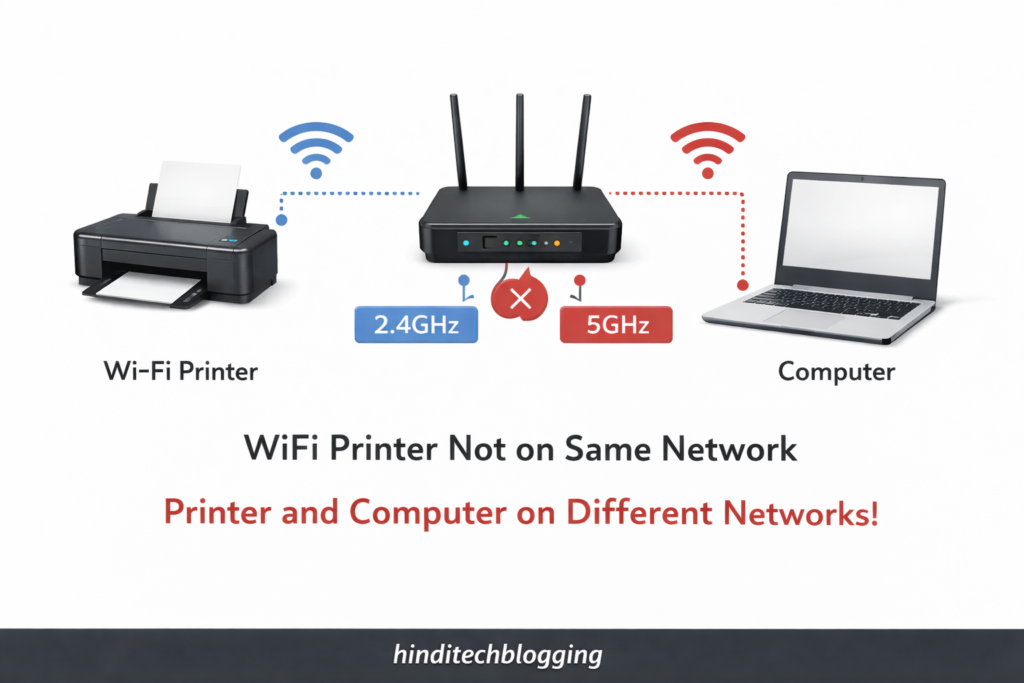
यह गलती उन लोगों के साथ सबसे ज़्यादा होती है जिनके घर में WiFi प्रिंटर है। बहुत से लोग यह नहीं जानते कि अगर कंप्यूटर एक WiFi नेटवर्क पर है और प्रिंटर दूसरे पर, तो दोनों कभी बात नहीं कर पाएँगे।
इसके अलावा एक और आम समस्या है। आजकल के राउटर दो बैंड पर चलते हैं, एक 2.4GHz और दूसरा 5GHz। अगर आपका कंप्यूटर 5GHz पर है और प्रिंटर 2.4GHz पर, तो दोनों एक ही घर में होते हुए भी एक-दूसरे से नहीं जुड़ पाएँगे।
Same Network पर कैसे जाँचें:
- अपने कंप्यूटर का WiFi नेटवर्क नाम नोट करें।
- प्रिंटर की सेटिंग्स में जाएँ और उसका WiFi नेटवर्क नाम देखें।
- दोनों का नाम एक जैसा होना चाहिए।
- अगर अलग हो तो प्रिंटर को सही नेटवर्क से दोबारा जोड़ें।
7: Print Spooler Service बंद है
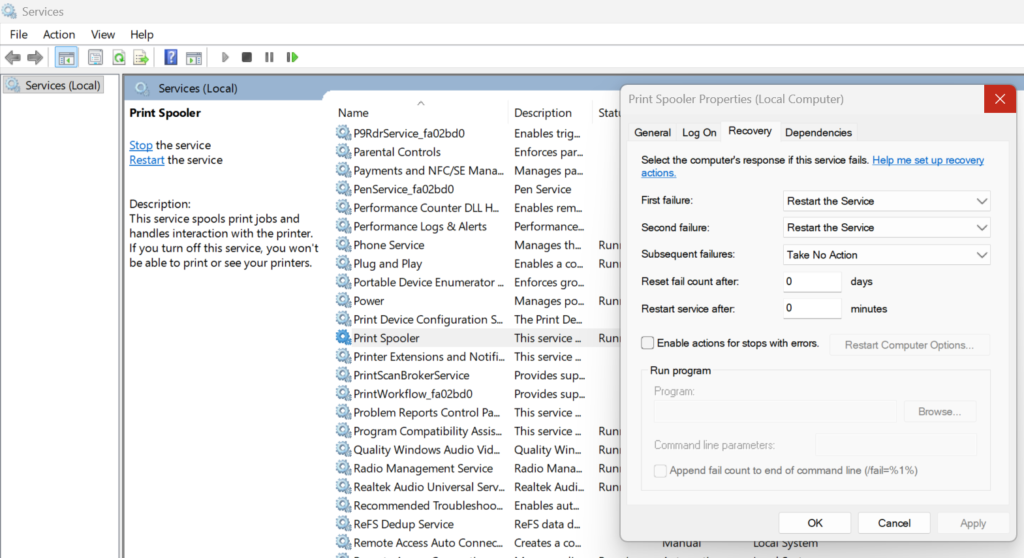
Print Spooler एक Windows सेवा है जो पर्दे के पीछे काम करती है। यही सेवा आपके प्रिंट के कामों को प्रिंटर तक पहुँचाती है। अगर यह सेवा किसी कारण से बंद हो गई है, तो प्रिंटर जुड़ा होने के बाद भी कुछ नहीं होगा।
तीसरे व्यक्ति की नज़र से देखें तो यह समस्या अक्सर तब आती है जब कोई वायरस स्कैन हुआ हो, सिस्टम अचानक बंद हुआ हो या कोई सॉफ्टवेयर इस सेवा को प्रभावित कर गया हो।
Print Spooler कैसे दोबारा चालू करें:
- Keyboard पर Windows + R दबाएँ।
- जो बॉक्स खुले उसमें “services.msc” टाइप करें और Enter दबाएँ।
- नीचे स्क्रॉल करते हुए “Print Spooler” ढूँढें।
- उस पर राइट क्लिक करें और “Start” या “Restart” चुनें।
- उसी जगह “Properties” में जाएँ और Startup Type को “Automatic” पर सेट करें ताकि भविष्य में यह अपने आप चालू रहे।
Also Read: कंप्यूटर में साउंड नहीं आ रहा? Step-by-Step यहां से ठीक करें
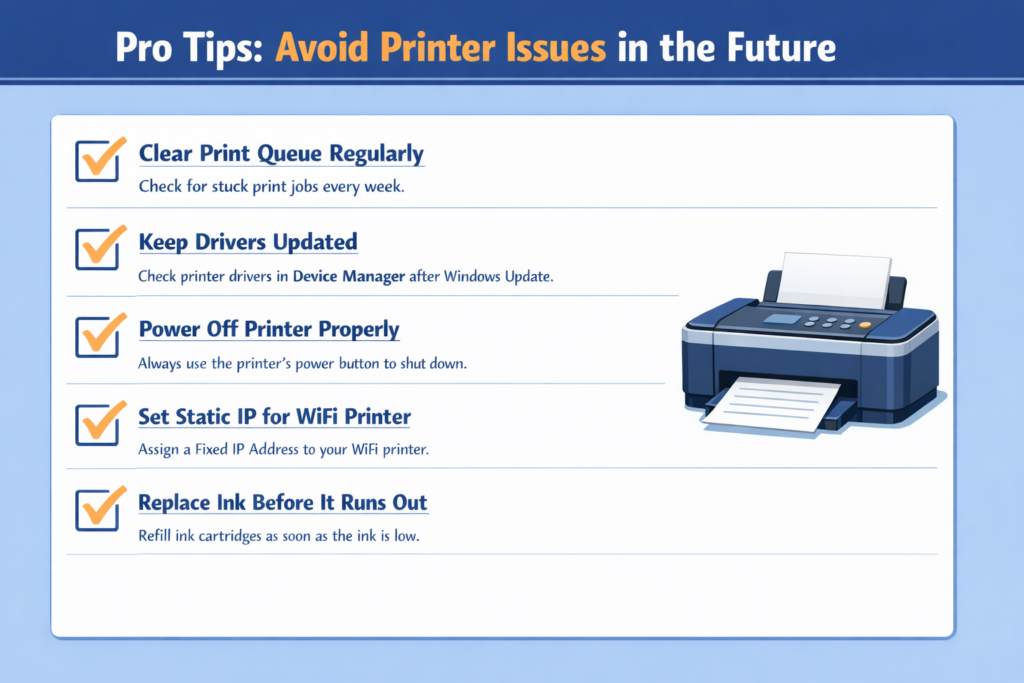
Pro Tips: भविष्य में यह समस्या दोबारा न आए
मैं खुद काफी समय से कंप्यूटर और प्रिंटर के साथ काम करता आ रहा हूँ। इस अनुभव से मैंने कुछ ऐसी आदतें अपनाई हैं जिनसे प्रिंटर की समस्याएँ बहुत कम हो गई हैं। आप भी इन्हें अपना सकते हैं।
1. प्रिंट क्यू को नियमित रूप से साफ रखें
हर हफ्ते एक बार प्रिंट क्यू खोलें और देखें कि कोई पुराना काम तो नहीं अटका हुआ है। यह छोटी सी आदत बड़ी परेशानी से बचाती है।
2. Driver को अपडेट रखें
जब भी Windows Update आए, उसके बाद एक बार Device Manager में जाकर प्रिंटर Driver की स्थिति ज़रूर जाँचें। बहुत से लोग यह कदम छोड़ देते हैं और बाद में परेशान होते हैं।
3. प्रिंटर को सही तरीके से बंद करें
प्रिंटर को सीधे बिजली काटकर बंद न करें। हमेशा प्रिंटर का अपना Power Button इस्तेमाल करें। इससे प्रिंटर की मेमोरी सही तरीके से साफ होती है और अगली बार जल्दी शुरू होता है।
4. Wi-Fi Printer को Static IP दें
अगर आपके घर में WiFi प्रिंटर है तो उसे एक Fixed IP Address दे दें। इससे हर बार नेटवर्क बदलने पर प्रिंटर की पहचान नहीं बदलेगी और कनेक्शन की समस्या कम आएगी। यह काम राउटर की सेटिंग्स से किया जा सकता है।
5. Ink खत्म होने से पहले बदलें
जब प्रिंटर Ink कम होने की चेतावनी दे, तो उसी वक्त नई Ink खरीद लें। बिल्कुल खाली Ink Cartridge से प्रिंट करने की कोशिश करने पर प्रिंटर हेड खराब हो सकता है।
निष्कर्ष
देखा आपने, प्रिंटर का जुड़ा होना और उसका काम करना दो अलग-अलग बातें हैं। ज़्यादातर मामलों में समस्या बहुत छोटी होती है, बस सही जगह देखने की ज़रूरत होती है।
मैंने इस लेख में आपको वे 7 सबसे आम गलतियाँ बताईं जो लोग प्रिंटर इस्तेमाल करते वक्त करते हैं। प्रिंट क्यू साफ करना, सही डिफ़ॉल्ट प्रिंटर चुनना, Driver अपडेट करना, Offline Mode हटाना, Paper Jam और Ink जाँचना, WiFi नेटवर्क मिलाना और Print Spooler सेवा चालू रखना, इन सातों को एक बार ध्यान से जाँच लें। आपकी समस्या ज़रूर हल हो जाएगी।
अब आपकी बारी है। आपको इनमें से कौन सी गलती ठीक करने से समस्या हल हुई? नीचे कमेंट में ज़रूर बताएँ।
अक्सर पूछे जाने वाले सवाल
1. प्रिंटर connected दिख रहा है लेकिन प्रिंट नहीं हो रहा, क्या करें?
सबसे पहले प्रिंट क्यू साफ करें, फिर जाँचें कि प्रिंटर Offline Mode में तो नहीं है। इसके बाद Print Spooler सेवा को Restart करें।
2. Printer driver कैसे अपडेट करें?
Device Manager खोलें, Printers सेक्शन में अपने प्रिंटर पर राइट क्लिक करें और Update Driver चुनें। या सीधे प्रिंटर की कंपनी की वेबसाइट से नया Driver डाउनलोड करें।
3. Wi-Fi प्रिंटर काम क्यों नहीं करता?
सबसे पहले जाँचें कि आपका कंप्यूटर और प्रिंटर दोनों एक ही WiFi नेटवर्क पर हैं या नहीं। 2.4GHz और 5GHz का अंतर भी इसकी वजह हो सकता है।
4. Print Spooler क्या होता है?
Print Spooler एक Windows सेवा है जो आपके प्रिंट के कामों को कंप्यूटर से प्रिंटर तक पहुँचाती है। यह बंद हो जाए तो प्रिंटिंग बिल्कुल बंद हो जाती है।