
आप फ़ाइल भेजने की कोशिश कर रहे थे या Bluetooth headphones connect करना चाहते थे, और अचानक देखा कि Settings में Bluetooth का नाम तक नहीं है। न कोई toggle, न कोई option, बस खाली पन्ना। ऐसे में दिमाग में पहला सवाल आता है, “क्या मेरा Bluetooth खराब हो गया?”
घबराइए मत। ज़्यादातर मामलों में यह कोई hardware की खराबी नहीं होती, बल्कि एक software या settings की छोटी-सी गड़बड़ होती है जिसे आप घर बैठे ठीक कर सकते हैं।
इस आर्टिकल में आप सीखेंगे:
- Bluetooth गायब होने की असली वजह क्या होती है
- 5 proven तरीके जो step-by-step काम करते हैं
- वो गलतियां जो लोग अक्सर करते हैं और उन्हें पता भी नहीं चलता
अगर आप Windows 10 या Windows 11 इस्तेमाल करते हैं, तो यह गाइड आपके लिए ही है। चलिए शुरू करते हैं।
कंप्यूटर में Bluetooth क्यों नहीं दिखता?
Bluetooth का Settings या Taskbar से गायब होना एक आम समस्या है, लेकिन इसकी वजह हर बार अलग हो सकती है। इसीलिए सही तरीका अपनाने से पहले यह समझना ज़रूरी है कि आखिर हुआ क्या है।
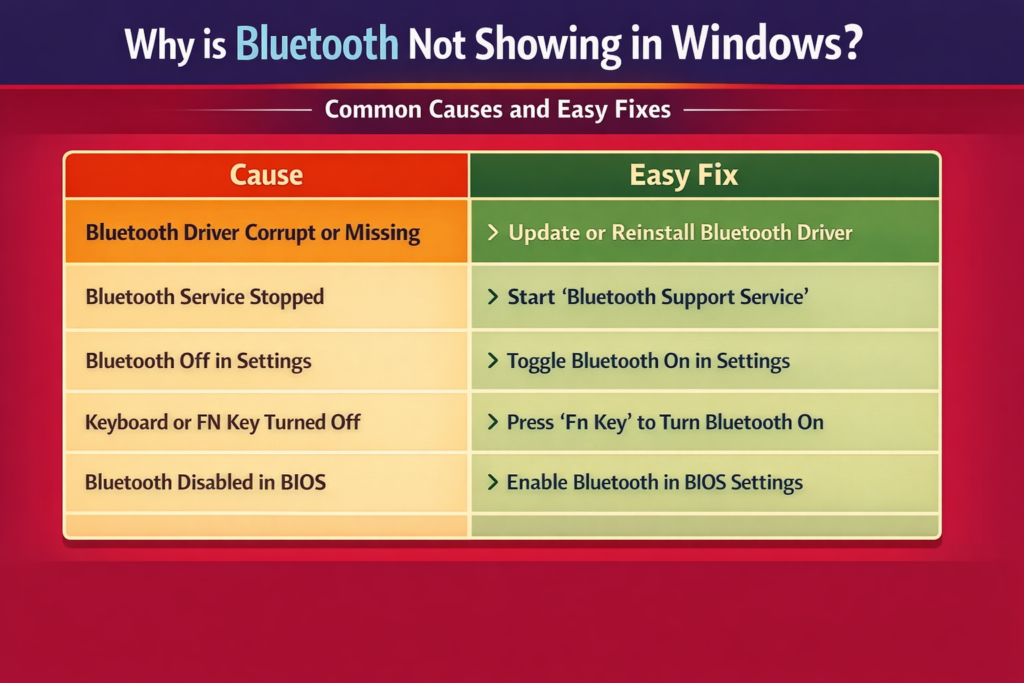
यहाँ सबसे आम कारण दिए गए हैं:
1. Bluetooth Driver का corrupt या missing होना यह सबसे बड़ी वजह है। Windows Update के बाद या किसी software install करने के दौरान driver खराब हो जाता है। जब driver नहीं होता, Windows को Bluetooth hardware दिखता ही नहीं।
2. Bluetooth Service का बंद होना Windows के background में कई services चलती हैं। अगर “Bluetooth Support Service” किसी वजह से बंद हो गई है, तो Bluetooth पूरी तरह गायब हो जाता है।
3. Settings में Bluetooth toggle का disable होना कभी-कभी Windows Update के बाद Bluetooth अपने आप off हो जाता है। यह सबसे simple कारण है और fix भी सबसे आसान है।
4. Keyboard या Physical switch से Bluetooth बंद होना कई laptops में एक Fn key shortcut होती है जो Bluetooth को on/off करती है। अनजाने में वो दब जाए तो Bluetooth गायब लग सकता है।
5. BIOS में Bluetooth Disabled होना यह कम होता है लेकिन होता है, खासकर तब जब laptop factory reset हुआ हो या BIOS update हुई हो।
5 आसान तरीके तुरंत काम करेंगे
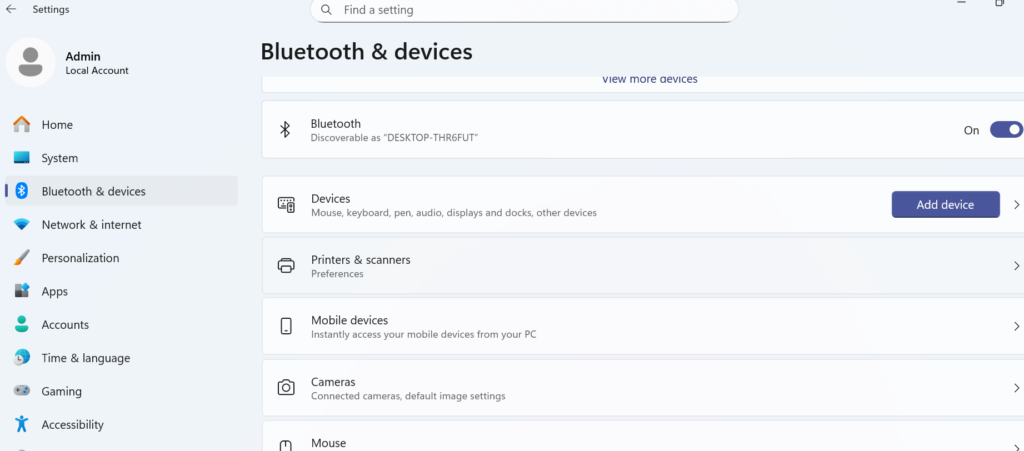
1. Bluetooth को Settings से Enable करें
यह सबसे पहला और सबसे आसान तरीका है। अगर Bluetooth सिर्फ toggle से off हुआ है, तो यह step काम करेगा और आपका काम 2 मिनट में हो जाएगा।
Windows 11 के लिए:
- Start button पर click करें और Settings खोलें (या Win + I दबाएं)
- बाईं तरफ “Bluetooth & devices” पर click करें
- दाईं तरफ Bluetooth का toggle दिखेगा, उसे On कर दें
Windows 10 के लिए:
- Start खोलें, फिर Settings पर जाएं
- “Devices” पर click करें
- बाईं तरफ “Bluetooth & other devices” select करें
- ऊपर Bluetooth toggle को On करें
अगर यहाँ Bluetooth का option ही नहीं दिख रहा?
यह थोड़ा अलग situation है। इसका मतलब है कि Windows को आपका Bluetooth hardware ही नहीं मिल रहा। ऐसे में सिर्फ toggle on करने से काम नहीं चलेगा, आगे के तरीके आपके काम आएंगे।
एक और चीज़ जो यहाँ check करें: अपने keyboard पर Fn key के साथ कोई Bluetooth icon वाली key दबाएं। कई laptops जैसे HP, Dell, Lenovo में यह shortcut होती है जो Bluetooth को instantly on/off कर देती है।
Related Post: कंप्यूटर में साउंड नहीं आ रहा? Step-by-Step यहां से ठीक करें
2. Device Manager में Bluetooth Driver Check करें
अगर तरीका 1 से Bluetooth नहीं आया, तो अगली जगह देखनी है Device Manager में। यहाँ आपको पता चलेगा कि Bluetooth driver है या नहीं, और अगर है तो सही से काम कर रहा है या नहीं।
Device Manager कैसे खोलें:
- Keyboard पर Win + X दबाएं
- जो menu खुले उसमें “Device Manager” पर click करें
अब यहाँ तीन situations हो सकती हैं:
Situation 1: Bluetooth की entry दिख रही है लेकिन उस पर yellow warning icon है
इसका मतलब driver corrupt है। इसे ठीक करने के लिए:
- Bluetooth entry पर right-click करें
- “Update driver” select करें
- “Search automatically for drivers” पर click करें
- Windows खुद नया driver ढूंढकर install करेगा
- Install होने के बाद computer restart करें
Situation 2: Bluetooth की entry बिल्कुल नहीं दिख रही
ऊपर की तरफ “View” menu पर click करें और “Show hidden devices” select करें। कभी-कभी Bluetooth hidden हो जाता है। अगर अब दिखे तो right-click करके Enable करें।
Situation 3: “Other devices” में कोई unknown device है
कभी-कभी Bluetooth driver install नहीं होता और वो “Unknown Device” बनकर बैठ जाता है। उस पर right-click करें और “Update driver” try करें।
अगर automatic update से driver नहीं मिला?
तो अपने laptop के brand की official website पर जाएं:
- HP users: support.hp.com
- Dell users: dell.com/support
- Lenovo users: support.lenovo.com
वहाँ अपना laptop model डालें और Bluetooth driver manually download करके install करें। यह सबसे reliable तरीका है।
3. Bluetooth Support Service को Restart करें
Windows के अंदर एक पूरी system होती है जो background में चुपचाप काम करती रहती है, इसे “Services” कहते हैं। Bluetooth भी इन्हीं services पर depend करता है। अगर “Bluetooth Support Service” किसी वजह से बंद हो गई है, तो Bluetooth Settings में दिखना बंद हो जाता है।
यह तरीका थोड़ा technical लगता है, लेकिन steps बहुत simple हैं।
Services window कैसे खोलें:
- Keyboard पर Win + R दबाएं, एक छोटा Run box खुलेगा
- उसमें टाइप करें services.msc और Enter दबाएं
- एक नई window खुलेगी जिसमें बहुत सारी services की list होगी
अब यह करें:
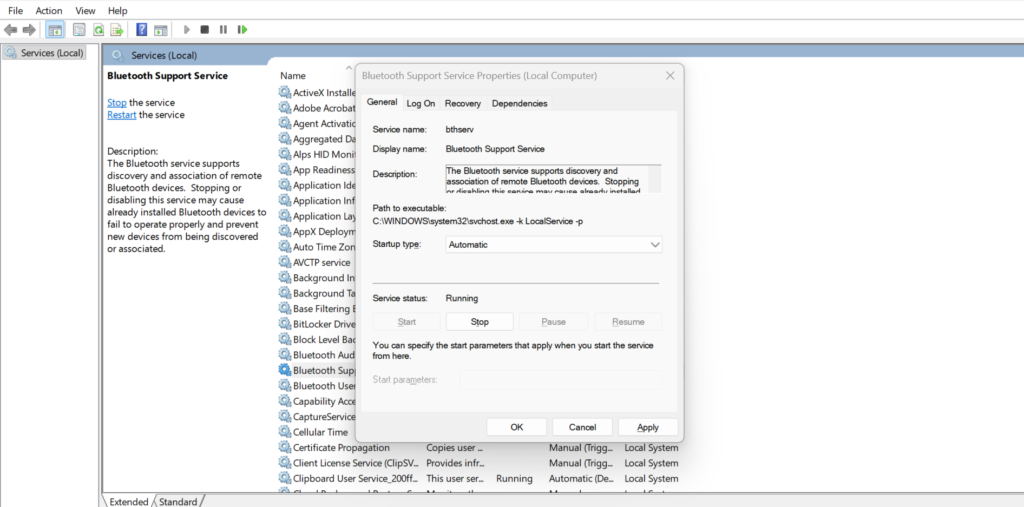
- List में नीचे scroll करें और “Bluetooth Support Service” ढूंढें
- उस पर double-click करें
- एक नई window खुलेगी, वहाँ “Startup type” देखें
- अगर वो “Disabled” या “Manual” पर है, तो उसे “Automatic” कर दें
- अब नीचे “Service status” देखें, अगर “Stopped” लिखा है तो “Start” button दबाएं
- “Apply” करें, फिर “OK” दबाएं
- Computer को restart करें
यह भी check करें:
Services की उसी list में एक और service होती है जिसका नाम है “Bluetooth Audio Gateway Service” और “Bluetooth Handsfree Service”। इन्हें भी Automatic पर set करें अगर ये बंद हैं।
यह तरीका कब सबसे ज़्यादा काम आता है?
अगर आपका Bluetooth पहले ठीक काम कर रहा था और अचानक Windows Update के बाद गायब हो गया, तो इस तरीके से 80% cases में समस्या ठीक हो जाती है। क्योंकि Windows Update कभी-कभी services की settings reset कर देता है।
4. Windows Troubleshooter चलाएं
Windows में एक built-in tool होता है जिसे Troubleshooter कहते हैं। यह tool खुद ही आपके system को scan करता है, problem ढूंढता है और automatically fix करने की कोशिश करता है। बहुत से लोग इस tool के बारे में जानते ही नहीं, जबकि यह काफी काम का है।
Windows 11 में Troubleshooter कैसे चलाएं:
- Win + I दबाकर Settings खोलें
- “System” पर click करें
- नीचे scroll करके “Troubleshoot” पर जाएं
- “Other troubleshooters” पर click करें
- List में “Bluetooth” ढूंढें और उसके सामने “Run” button दबाएं
- Troubleshooter चलना शुरू होगा, थोड़ा इंतज़ार करें
- अगर कोई problem मिली तो वो आपको बताएगा और “Apply this fix” का option देगा, उस पर click करें
Windows 10 में Troubleshooter कैसे चलाएं:
- Win + I से Settings खोलें
- “Update & Security” पर जाएं
- बाईं तरफ “Troubleshoot” पर click करें
- दाईं तरफ “Additional troubleshooters” पर click करें
- “Bluetooth” पर click करें और “Run the troubleshooter” दबाएं
Troubleshooter के बाद क्या होगा?
तीन में से एक result आएगा:
- पहला, problem मिली और fix हो गई। यह सबसे अच्छा result है। Computer restart करें और Bluetooth check करें।
- दूसरा, problem मिली लेकिन fix नहीं हो सकी। Troubleshooter आपको बताएगा कि क्या गड़बड़ है, उस जानकारी को note करें और अगला तरीका अपनाएं।
- तीसरा, कोई problem नहीं मिली। इसका मतलब troubleshooter issue detect नहीं कर पाया। ऐसे में तरीका 5 आज़माएं जो सबसे powerful fix है।
5. Bluetooth Driver Uninstall करके Reinstall करें
जब बाकी सभी तरीके काम न करें, तो यह तरीका सबसे powerful fix है। इसमें हम पुराने, corrupt या अधूरे driver को पूरी तरह हटाकर fresh install करते हैं। यह वैसे ही है जैसे किसी टूटे हुए नल को repair करने की बजाय नया नल लगा दो।
Step 1: पहले अपने laptop का model note करें
Driver reinstall करने से पहले अपना laptop model पता कर लें क्योंकि बाद में इसकी ज़रूरत पड़ेगी।
- Win + R दबाएं, टाइप करें msinfo32 और Enter दबाएं
- “System Information” window में “System Model” देखें और note कर लें
Step 2: Driver Uninstall करें
- Win + X दबाएं और “Device Manager” खोलें
- “Bluetooth” section को expand करें
- जो भी Bluetooth adapter दिखे जैसे “Intel Wireless Bluetooth” या “Realtek Bluetooth” उस पर right-click करें
- “Uninstall device” पर click करें
- एक popup आएगा, उसमें “Attempt to remove the driver for this device” के checkbox पर tick करें
- “Uninstall” button दबाएं
Step 3: Computer Restart करें
Uninstall होने के बाद computer को restart करें। कभी-कभी Windows खुद ही basic driver install कर देता है और Bluetooth वापस आ जाता है। अगर आ गया तो काम खत्म।
Step 4: अगर Bluetooth अभी भी नहीं आया तो manually driver install करें
अपने laptop brand की official website पर जाएं:
- HP: support.hp.com पर जाएं, अपना model search करें, Drivers section में जाएं और Bluetooth driver download करें
- Dell: dell.com/support पर अपना Service Tag डालें और Bluetooth driver ढूंढें
- Lenovo: support.lenovo.com पर model number डालें और driver download करें
- Asus: asus.com/support पर जाएं
- Acer: acer.com/support पर जाएं
Downloaded file को run करें और on-screen instructions follow करें। Install होने के बाद एक बार फिर restart करें।
यह तरीका किन cases में 100% काम करता है?
अगर Device Manager में Bluetooth पर yellow warning icon था, अगर Windows Update के बाद Bluetooth गायब हुआ था, या अगर driver partially install हुआ था, तो यह तरीका उन सभी cases में reliable fix है।
कुछ और ज़रूरी चीजें जो लोग अक्सर भूल जाते हैं
कभी-कभी ऊपर के पाँचों तरीके आज़माने के बाद भी Bluetooth नहीं आता। ऐसे में लोग सोचते हैं कि शायद hardware खराब हो गया। लेकिन रुकिए, कुछ और चीजें हैं जो अक्सर नज़रअंदाज़ हो जाती हैं और असली वजह वही निकलती है।
1. Laptop का Physical Wireless Switch चेक करें
कुछ पुराने laptops, खासकर HP और Dell के models में, एक physical switch होती है जो WiFi और Bluetooth दोनों को एक साथ बंद कर देती है। यह switch laptop के side में या keyboard के ऊपर होती है। अगर वो बंद है तो कोई भी software fix काम नहीं करेगा।
2. Airplane Mode चेक करें
यह सबसे छोटी लेकिन सबसे ज़्यादा miss होने वाली चीज़ है। Airplane Mode on होने पर Bluetooth automatically बंद हो जाता है और Settings में दिखना बंद हो जाता है।
Taskbar के right side में notification area में देखें। अगर Airplane Mode का icon दिख रहा है तो उसे off करें। या Settings में जाकर “Network & Internet” में “Airplane Mode” को off करें।
3. Windows Update करें
Microsoft समय-समय पर Bluetooth से related bugs को updates के ज़रिए fix करता है। अगर आपका Windows काफी समय से update नहीं हुआ है तो:
- Settings खोलें
- “Windows Update” पर जाएं
- “Check for updates” दबाएं
- जो भी updates आएं उन्हें install करें और restart करें
4. BIOS में Bluetooth Enable है या नहीं
यह थोड़ा advanced step है लेकिन ज़रूरी है। कभी-कभी BIOS settings में Bluetooth को disable कर दिया जाता है, खासकर office या school के laptops में।
BIOS में जाने के लिए laptop restart करते वक्त F2, F10, Del या Esc में से कोई एक key दबाएं (यह brand के हिसाब से अलग होती है)। वहाँ Wireless या Bluetooth का option ढूंढें और Enable करें।
5. दूसरे USB Bluetooth Adapter से Test करें
अगर आपका laptop का built-in Bluetooth hardware ही खराब हो गया है, तो software से कुछ नहीं होगा। ऐसे में एक सस्ता USB Bluetooth dongle लाएं और laptop में लगाएं। अगर वो काम करे तो confirm हो जाएगा कि built-in hardware में problem है।
Related Post: USB Device Detect नहीं हो रही?
इन गलतियों से बचें
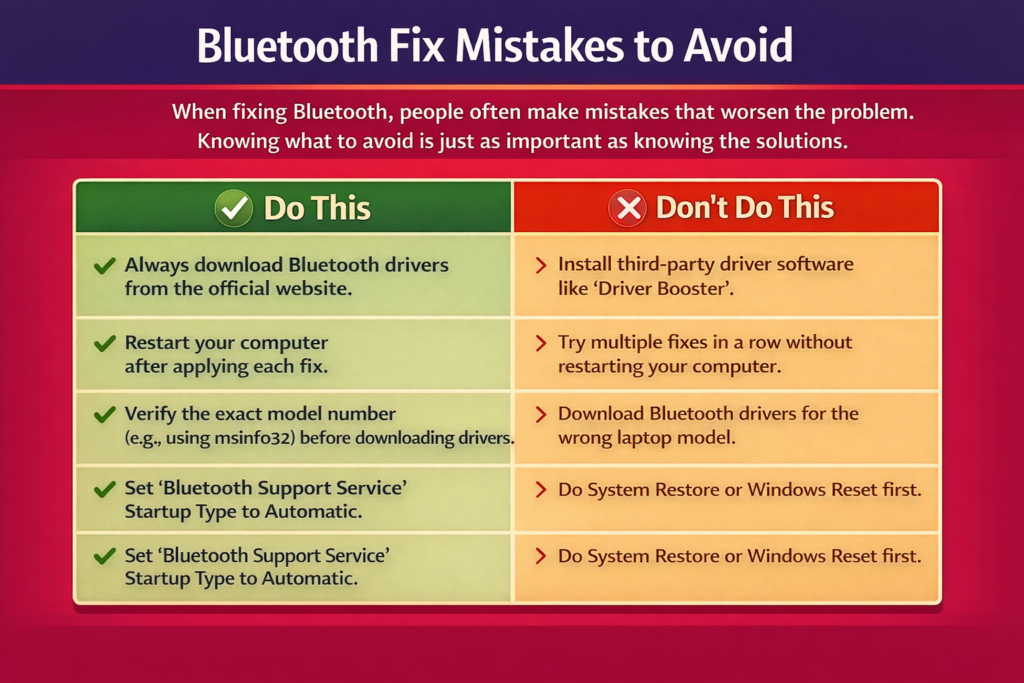
Bluetooth fix करते वक्त लोग अक्सर कुछ ऐसी गलतियाँ करते हैं जो समस्या को और बढ़ा देती हैं। इन्हें जानना उतना ही ज़रूरी है जितना solution जानना।
1: बिना सोचे कोई भी third-party driver software install करना
Internet पर “Driver Booster”, “Driver Easy” जैसे बहुत से tools मिलते हैं जो claim करते हैं कि वो automatically सारे drivers fix कर देंगे। लेकिन इनमें से कई tools या तो useless होते हैं या आपके system में और गड़बड़ी कर देते हैं। हमेशा official website से ही driver download करें।
2: एक के बाद एक तरीके बिना restart किए आज़माना
हर fix के बाद computer restart करना ज़रूरी है। बहुत से लोग एक के बाद एक सारे तरीके लगातार try करते रहते हैं और restart नहीं करते। इससे changes properly apply नहीं होते और लगता है कि कोई भी तरीका काम नहीं कर रहा।
3: गलत laptop model का driver download करना
Driver download करते वक्त अगर model number गलत हो गया तो वो driver काम नहीं करेगा, बल्कि नई problems पैदा कर सकता है। हमेशा पहले msinfo32 से exact model confirm करें, फिर driver download करें।
4: Bluetooth Service को enable करना लेकिन Startup type Automatic नहीं करना
बहुत से लोग Services में जाकर Bluetooth Support Service को Start तो कर देते हैं लेकिन Startup type को Automatic नहीं करते। इससे अगली बार computer restart होने पर service फिर से बंद हो जाती है और Bluetooth फिर गायब हो जाता है।
5: System Restore या Windows Reset को पहला option मानना
कुछ लोग Bluetooth की छोटी-सी problem के लिए सीधे Windows reset या System Restore कर देते हैं। यह बिल्कुल ज़रूरी नहीं है। ऊपर दिए गए 5 तरीके 95% cases में काम करते हैं। Reset करना आखिरी option होना चाहिए, पहला नहीं।
6: Airplane Mode को ignore करना
यह सुनने में बहुत छोटी बात लगती है लेकिन हकीकत यह है कि बहुत से users घंटों driver reinstall करते रहते हैं जबकि असली वजह सिर्फ Airplane Mode on होना होता है। किसी भी fix से पहले Airplane Mode ज़रूर check करें।
Bluetooth Problems से हमेशा के लिए बचें
यह tips उन लोगों के लिए हैं जो न सिर्फ अभी की problem fix करना चाहते हैं बल्कि यह भी सुनिश्चित करना चाहते हैं कि यह समस्या दोबारा न आए।
1: Windows Update के बाद हमेशा Bluetooth check करें
जब भी Windows का कोई बड़ा update आए, update complete होने के तुरंत बाद Bluetooth एक बार check करें। अगर उसी वक्त पकड़ में आए तो fix करना आसान होता है। बाद में याद नहीं रहता कि problem कब से शुरू हुई थी।
2: Driver का backup रखें
जब आपका Bluetooth सही से काम कर रहा हो, उस वक्त driver का backup बना लें। इसके लिए Device Manager में Bluetooth adapter पर right-click करें, “Properties” खोलें, “Driver” tab में जाएं और “Driver Details” note कर लें। कुछ tools जैसे “Double Driver” से पूरा driver backup भी हो जाता है।
3: Device Manager में हमेशा “Show Hidden Devices” on रखें
यह एक छोटी सी setting है लेकिन बहुत काम की है। Device Manager खोलें, View menu में जाएं और “Show hidden devices” enable करें। इससे अगर कोई device hidden हो जाए तो आसानी से दिख जाएगी और आप तुरंत action ले सकते हैं।
4: एक सस्ता USB Bluetooth Dongle हमेशा पास रखें
अगर आप अपने laptop पर Bluetooth ज़्यादा use करते हैं, तो एक 200-300 रुपये का USB Bluetooth dongle खरीदकर रख लें। यह emergency backup की तरह काम करता है। जब भी built-in Bluetooth में कोई problem हो, dongle लगाया और काम शुरू।
5: Bluetooth की problem को Event Viewer से diagnose करें
यह थोड़ा advanced tip है लेकिन बहुत powerful है। जब Bluetooth काम न करे तो:
- Win + R दबाएं और eventvwr.msc टाइप करें
- “Windows Logs” में जाएं और “System” पर click करें
- यहाँ Bluetooth से related errors दिखेंगी
- Error का exact message Google पर search करें
इससे आपको exact problem पता चलती है और सही solution ढूंढना बहुत आसान हो जाता है।
Conclusion
कंप्यूटर में Bluetooth का अचानक गायब हो जाना परेशान करने वाला होता है, लेकिन अब आप जानते हैं कि यह कोई बड़ी मुसीबत नहीं है। ज़्यादातर मामलों में यह एक छोटी सी software या settings की गड़बड़ होती है जिसे आप घर बैठे ठीक कर सकते हैं।
हमने इस आर्टिकल में 5 proven तरीके देखे:
पहला Settings से Bluetooth toggle enable करना, दूसरा Device Manager में driver check करना, तीसरा Bluetooth Support Service restart करना, चौथा Windows Troubleshooter चलाना, और पाँचवाँ driver uninstall करके fresh reinstall करना।
इनके साथ-साथ Airplane Mode, Physical switch, BIOS settings और Windows Update जैसी छोटी लेकिन ज़रूरी चीजें भी देखीं जो अक्सर नज़रअंदाज़ हो जाती हैं।
अगर आप इन सभी तरीकों को step-by-step follow करें और हर बार restart करना न भूलें, तो 99% chances हैं कि आपका Bluetooth वापस आ जाएगा।
एक बात और, अगर इन सभी तरीकों के बाद भी Bluetooth नहीं आया, तो इसका मतलब hardware में physical damage हो सकता है। ऐसे में किसी trusted laptop repair shop से एक बार check करवाएं।
आपका Bluetooth किस तरीके से ठीक हुआ? नीचे comment में ज़रूर बताएं, आपका experience किसी और की भी मदद कर सकता है।
FAQs
Q1. कंप्यूटर में Bluetooth का option क्यों गायब हो जाता है?
Bluetooth का option गायब होने की सबसे आम वजहें हैं: driver का corrupt होना, Bluetooth Support Service का बंद होना, Airplane Mode का on होना, या Windows Update के बाद settings reset हो जाना। ज़्यादातर मामलों में यह software की समस्या होती है जिसे घर बैठे ठीक किया जा सकता है।
Q2. क्या Bluetooth driver manually install करना safe है?
हाँ, बिल्कुल safe है, लेकिन सिर्फ तब जब आप driver अपने laptop brand की official website से download करें। HP, Dell, Lenovo, Asus सभी की official support websites पर exact model के हिसाब से drivers मिलते हैं। किसी unknown third-party site से driver download करना avoid करें।
Q3. Windows 11 में Bluetooth settings कहाँ मिलती हैं?
Windows 11 में Settings खोलें (Win + I), फिर बाईं तरफ “Bluetooth & devices” पर click करें। यहाँ Bluetooth toggle और connected devices सब दिखेंगे।
Q4. Bluetooth Service को Automatic करने से क्या फर्क पड़ता है?
अगर Bluetooth Support Service “Manual” या “Disabled” पर है, तो हर restart के बाद Bluetooth अपने आप शुरू नहीं होगा। इसे “Automatic” करने से यह service हर बार Windows start होने पर खुद चालू हो जाती है और Bluetooth हमेशा available रहता है।
Q5. क्या USB Bluetooth Dongle laptop के built-in Bluetooth की जगह काम कर सकता है?
हाँ, बिल्कुल कर सकता है। USB Bluetooth Dongle एक अलग hardware होता है जो आपके laptop के USB port में लगता है। यह built-in Bluetooth की तरह ही काम करता है और 200-300 रुपये में आसानी से मिल जाता है। अगर built-in Bluetooth permanently खराब हो जाए तो यह एक अच्छा और सस्ता solution है।
Q6. BIOS में Bluetooth enable कैसे करें?
Laptop restart करते वक्त F2, F10, Del या Esc में से कोई एक key दबाएं, यह key brand के हिसाब से अलग होती है। BIOS में जाने के बाद “Advanced” या “Wireless” section ढूंढें और Bluetooth को Enable करें। Changes save करें और restart करें।