
क्या आपका Laptop इतना गर्म हो जाता है कि उसे गोद में रखना मुश्किल हो जाए? या काम करते-करते अचानक स्क्रीन काली हो जाती है और लैपटॉप बंद हो जाता है? अगर हाँ, तो आप अकेले नहीं हैं।
Laptop ओवरहीटिंग आज के समय की सबसे आम और सबसे नजरअंदाज की जाने वाली समस्याओं में से एक है। ज़्यादातर लोग सोचते हैं कि “थोड़ा गर्म तो होगा ही” — लेकिन यही सोच धीरे-धीरे आपके लैपटॉप की जान ले लेती है।
ओवरहीटिंग सिर्फ असुविधा नहीं है। यह आपकी battery को नुकसान पहुँचाती है, processor की speed घटाती है, और लंबे समय में motherboard तक को खराब कर सकती है।
इस आर्टिकल में आप जानेंगे:
- Laptop ओवरहीट होने की 7 असली वजहें जो अक्सर छुपी रहती हैं
- हर समस्या का तुरंत और सही fix
- लैपटॉप का सही तापमान क्या होना चाहिए
- और वो गलतियाँ जो लोग अनजाने में करते हैं
तो चलिए, शुरू करते हैं — बिना किसी technical जटिलता के, एकदम सरल भाषा में।
Laptop ओवरहीटिंग क्या है? और कितना तापमान खतरनाक होता है?
जब लैपटॉप का internal temperature इतना बढ़ जाए कि उसका cooling system उसे संभाल न पाए, और इसकी वजह से performance गिरने लगे या लैपटॉप बंद होने लगे — उसे ओवरहीटिंग कहते हैं।
आसान भाषा में समझें तो — आपके लैपटॉप के अंदर एक छोटा सा fan और heat pipe लगा होता है जो गर्मी को बाहर निकालता है। जब यह system किसी वजह से सही से काम नहीं कर पाता, तो गर्मी अंदर ही जमा होती रहती है। और यही ओवरहीटिंग है।
Laptop का सही तापमान कितना होना चाहिए?
बहुत से लोग यह नहीं जानते कि उनके लैपटॉप का तापमान “नॉर्मल” है या “खतरनाक”। नीचे दी गई तालिका से समझें:
| उपयोग की स्थिति | सुरक्षित तापमान | चिंता का स्तर |
| Laptop बंद / Idle | 30°C – 45°C | बिल्कुल सामान्य |
| सामान्य काम (browsing, docs) | 45°C – 65°C | सामान्य |
| Heavy काम (video editing, gaming) | 65°C – 80°C | स्वीकार्य |
| 85°C से ऊपर | ⚠️ खतरे की घंटी | तुरंत ध्यान दें |
| 95°C – 100°C | 🔴 Critical Zone | लैपटॉप बंद करें |
ओवरहीटिंग के शुरुआती संकेत क्या होते हैं?
अक्सर लोग तब जागते हैं जब नुकसान हो चुका होता है। इन संकेतों को पहले ही पहचानें:
- Fan की आवाज़ अचानक तेज़ हो जाना — लैपटॉप “हाँफने” लगता है
- Performance अचानक slow हो जाना — यह Thermal Throttling है, जिसमें processor खुद अपनी speed घटा लेता है
- Keyboard या bottom panel बहुत गर्म होना
- बिना वजह अचानक shutdown
- Battery जल्दी खत्म होना
Laptop ओवरहीट क्यों होता है? 7 असली वजहें और उनका Fix
वजह 1: बंद या Blocked Cooling Vents
यह सबसे आम वजह है और सबसे ज़्यादा नजरअंदाज भी की जाती है।
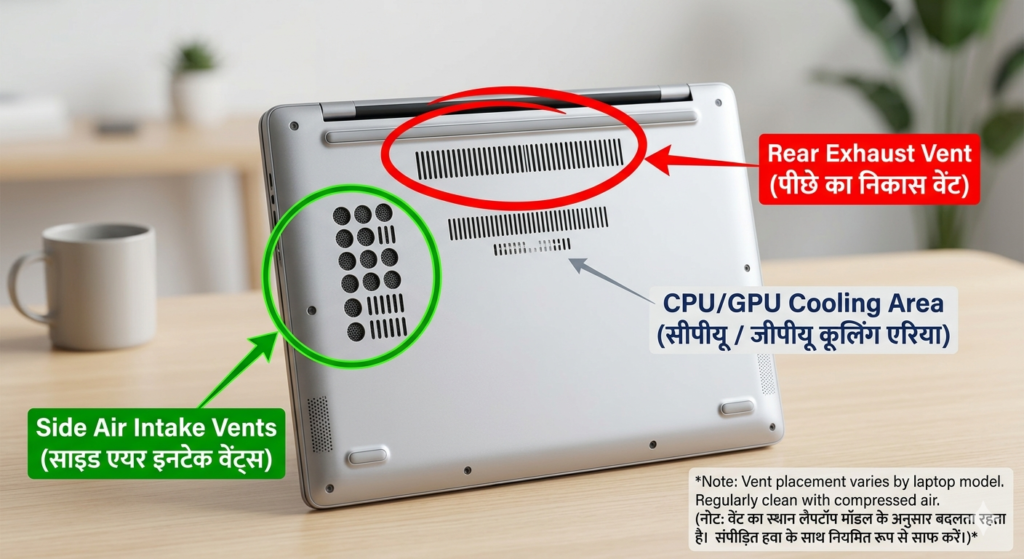
आपके लैपटॉप के नीचे या साइड में छोटे-छोटे छेद होते हैं — इन्हें cooling vents कहते हैं। इनका काम है गर्म हवा को बाहर निकालना और ठंडी हवा को अंदर लेना। जैसे ही ये vents बंद होते हैं, गर्मी अंदर फँस जाती है।
सोचिए — अगर आप किसी कमरे में हों और सभी खिड़कियाँ-दरवाज़े बंद कर दें, तो कमरा कितनी जल्दी गर्म होगा। लैपटॉप के साथ भी यही होता है।
असली Fix: लैपटॉप को हमेशा hard और flat surface पर रखें। Bed, sofa, तकिया या कपड़े पर रखने से vents दब जाते हैं। एक छोटी सी laptop stand भी बड़ा फर्क कर सकती है।
वजह 2: धूल और गंदगी का जमाव (Dust Buildup)
यह वजह धीरे-धीरे आती है, इसलिए लोग इसे पकड़ नहीं पाते।
महीनों और सालों के इस्तेमाल में लैपटॉप के अंदर धूल की एक मोटी परत जम जाती है — खासकर fan और heat sink पर। यह धूल एक कंबल की तरह काम करती है जो गर्मी को बाहर नहीं जाने देती।
अगर आपका लैपटॉप 2 साल से ज़्यादा पुराना है और आपने कभी इसे अंदर से साफ नहीं कराया, तो बहुत संभव है कि यही आपकी ओवरहीटिंग की असली जड़ है।
असली Fix: हर 6 से 12 महीने में किसी trusted technician से लैपटॉप की अंदरूनी सफाई कराएँ। अगर थोड़ा technical knowledge है तो compressed air can से vents को बाहर से साफ किया जा सकता है। लेकिन बिना अनुभव के लैपटॉप खोलने की कोशिश न करें।
वजह 3: Thermal Paste का सूख जाना
यह वजह सबसे कम लोग जानते हैं, लेकिन यह सबसे ज़्यादा असर डालती है।
Thermal paste एक विशेष compound होता है जो CPU और उसके ऊपर लगे heat sink के बीच में लगाया जाता है। इसका काम है CPU की गर्मी को heat sink तक जल्दी और efficiently पहुँचाना। जब यह paste 3 से 5 साल में सूख जाता है, तो CPU की गर्मी heat sink तक ठीक से नहीं पहुँच पाती और temperature तेज़ी से बढ़ने लगता है।
असली Fix: अगर आपका लैपटॉप 3 साल से पुराना है और बिना किसी भारी काम के भी गर्म हो जाता है, तो thermal paste बदलवाएँ। यह काम किसी अच्छे laptop repair shop में 200 से 500 रुपये में हो जाता है और फर्क रात-दिन जैसा होता है।
वजह 4: Background में चलने वाले Heavy Processes
कभी-कभी लैपटॉप बिना किसी भारी काम के भी गर्म हो जाता है। इसकी वजह अक्सर पर्दे के पीछे चलने वाले programs होते हैं।
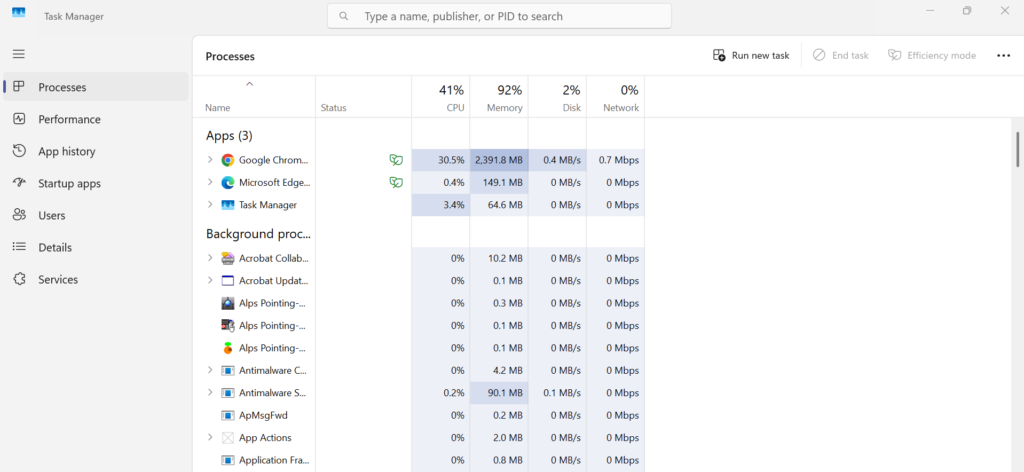
Windows Update, antivirus scan, browser के दर्जनों tabs, या कोई poorly optimized software — ये सब background में CPU को 80 से 90 प्रतिशत तक busy रख सकते हैं। और जब CPU लगातार full load पर हो, तो गर्मी बढ़ना स्वाभाविक है।
असली Fix: Task Manager खोलें (Ctrl + Shift + Esc दबाएँ) और देखें कि कौन सा program सबसे ज़्यादा CPU use कर रहा है। जो ज़रूरी न हो उसे बंद करें। Startup programs को भी manage करें ताकि लैपटॉप चालू होते ही अनावश्यक programs न चलें।
वजह 5: गलत जगह पर Laptop रखना
यह सुनने में बहुत छोटी बात लगती है, लेकिन यह अकेले ही लैपटॉप का तापमान 10 से 15 डिग्री तक बढ़ा सकती है।
Bed पर रखने से mattress vents को दबा देता है। तकिये पर रखने से soft surface गर्मी को absorb नहीं होने देती। धूप में या बंद कमरे में रखने से ambient temperature पहले से ही ज़्यादा होती है जिससे cooling system को दोगुनी मेहनत करनी पड़ती है।
असली Fix: हमेशा लैपटॉप को किसी hard, flat और clean surface पर रखें। एक अच्छी laptop stand या cooling pad तापमान को काफी हद तक control में रख सकती है। साथ ही कमरे में proper ventilation रखें।
वजह 6: पुरानी या खराब Battery
एक बात जो बहुत कम लोग जानते हैं — खराब battery भी ओवरहीटिंग की एक बड़ी वजह हो सकती है।
जब battery पुरानी हो जाती है या उसकी health गिर जाती है, तो वह charge और discharge के दौरान ज़्यादा heat generate करती है। अगर आपकी battery 3 साल से पुरानी है या उसकी capacity 60 प्रतिशत से कम हो गई है, तो यह लैपटॉप की overall heat को बढ़ा सकती है।
असली Fix: Windows में Command Prompt खोलें और powercfg /batteryreport command चलाएँ। यह एक detailed battery report बनाएगा जिसमें आप battery की असली health देख सकते हैं। अगर health बहुत कम है तो battery बदलवाने का समय आ गया है।
वजह 7: Malware या Virus का Hidden Load
यह वजह सबसे खतरनाक है क्योंकि यह छुपकर काम करती है।
कई बार लैपटॉप में ऐसे malware या crypto-mining virus आ जाते हैं जो background में लगातार CPU और GPU को 100 प्रतिशत पर चलाते रहते हैं। इसकी वजह से लैपटॉप बिना किसी काम के भी बहुत ज़्यादा गर्म हो जाता है और battery भी तेज़ी से खर्च होती है।
असली Fix: एक अच्छा antivirus software से full system scan करें। Windows Defender भी काफी effective है। साथ ही Malwarebytes का free version run करें जो specifically malware को पकड़ता है। अनजान websites से कुछ भी download करने से बचें।
वो गलतियाँ जो लोग अनजाने में करते हैं
गलती 1: Cooling Pad को पूरा solution समझना
यह सबसे आम गलतफहमी है जो लोग करते हैं।
Cooling pad एक अच्छा tool है, लेकिन यह सिर्फ ऊपर से ठंडक देता है। अगर असली समस्या अंदर की धूल है, सूखा thermal paste है, या malware है — तो cooling pad रखने से कुछ नहीं बदलेगा। यह ऐसा है जैसे बुखार में माथे पर ठंडा कपड़ा रखें लेकिन दवाई न लें। थोड़ी राहत मिलेगी, लेकिन बीमारी वही रहेगी।
सही approach: पहले असली वजह पहचानें, फिर उसका सही fix करें। Cooling pad उसके बाद extra support के रूप में इस्तेमाल करें।
गलती 2: लैपटॉप को हर वक्त charger पर रखना
बहुत से लोग लैपटॉप को हमेशा plug-in रखते हैं, चाहे battery 100 प्रतिशत हो या नहीं।
जब battery पहले से full हो और charger लगा रहे, तो battery पर unnecessary stress पड़ता है जिससे वह गर्म होती है और जल्दी खराब होती है। यह एक slow poison है जो धीरे-धीरे battery की health को नष्ट करता है।
सही approach: Battery को 20 प्रतिशत से नीचे न जाने दें और 80 से 90 प्रतिशत के बीच रखने की कोशिश करें। कई modern laptops में battery limit set करने का option भी होता है।
गलती 3: Shutdown की जगह Sleep mode पर छोड़ना
रात को लैपटॉप बंद करने की बजाय सिर्फ ढक्कन बंद करके छोड़ देना — यह आदत बहुत नुकसानदायक है।
Sleep mode में background processes चलती रहती हैं। अगर लैपटॉप किसी बंद जगह जैसे laptop bag में sleep mode में है, तो गर्मी बाहर नहीं निकल पाती और temperature खतरनाक स्तर तक पहुँच सकता है।
सही approach: जब लंबे समय के लिए लैपटॉप use नहीं करना हो तो properly shutdown करें। इससे लैपटॉप को rest मिलती है और अगली बार fresh start होता है।
गलती 4: Temperature check किए बिना भारी काम करना
बहुत से लोग घंटों video editing, gaming या rendering करते हैं बिना यह जाने कि उनका CPU किस temperature पर चल रहा है।
जब तक लैपटॉप अचानक बंद नहीं हो जाता, तब तक वे समझते ही नहीं कि कुछ गलत हो रहा है। तब तक processor पर thermal stress पड़ चुका होता है।
सही approach: HWMonitor या Core Temp जैसे free tools को background में चलाएँ। भारी काम के दौरान हर 30 मिनट में एक नज़र temperature पर डालें।
Pro Tips जो आपका लैपटॉप सालों साल ठीक रखेंगे
Tip 1: साल में एक बार servicing कराएँ
जैसे गाड़ी की servicing होती है, वैसे ही लैपटॉप की भी होनी चाहिए। साल में एक बार किसी trusted technician से अंदर की सफाई और thermal paste check कराएँ। यह 300 से 500 रुपये का काम आपके लैपटॉप की उम्र 2 से 3 साल बढ़ा सकता है।
Tip 2: Power Plan को Balance पर रखें
Windows में High Performance power plan CPU को हर वक्त full speed पर रखता है, चाहे ज़रूरत हो या न हो। इससे heat बढ़ती है। Normal काम के लिए Balanced plan सबसे सही है। यह setting Control Panel में Power Options में मिलेगी।
Tip 3: Browser को हल्का रखें
Chrome और Edge जैसे browsers बहुत ज़्यादा RAM और CPU use करते हैं, खासकर जब बहुत सारे tabs खुले हों। एक साथ 10 से ज़्यादा tabs न रखें। जो tabs ज़रूरी न हों उन्हें बंद करें या OneTab जैसा extension इस्तेमाल करें।
Tip 4: लैपटॉप को धूप और गर्म जगह से दूर रखें
गर्मियों में बंद कमरे का तापमान 40 डिग्री से ऊपर जा सकता है। ऐसे माहौल में लैपटॉप का cooling system पहले से ही दबाव में होता है। कमरे में fan या AC चलाएँ और लैपटॉप को सीधी धूप से दूर रखें।
Tip 5: लैपटॉप को regularly restart करें
बहुत से लोग हफ्तों तक लैपटॉप को sleep mode में रखते हैं। Regular restart से RAM clear होती है, background processes reset होती हैं और system fresh होता है। हफ्ते में कम से कम एक बार proper restart ज़रूर करें।
निष्कर्ष
लैपटॉप ओवरहीटिंग कोई अचानक आई समस्या नहीं है। यह धीरे-धीरे बनती है, और अगर समय पर ध्यान न दिया जाए तो एक दिन बड़ा नुकसान कर देती है।
इस आर्टिकल में हमने जाना कि ओवरहीटिंग की 7 असली वजहें क्या हैं, हर वजह का सही fix क्या है, किन गलतियों से बचना चाहिए और कैसे कुछ simple Pro Tips से अपने लैपटॉप को सालों साल healthy रखा जा सकता है।
सबसे ज़रूरी बात यह है कि ओवरहीटिंग को कभी नजरअंदाज़ न करें। एक बार motherboard खराब हो जाए तो उसकी repair cost नए लैपटॉप जितनी हो सकती है। जबकि सही समय पर 300 से 500 रुपये की servicing आपको हज़ारों रुपये के नुकसान से बचा सकती है।
अपने लैपटॉप को एक machine की तरह नहीं, बल्कि एक ज़िम्मेदारी की तरह treat करें। साल में एक बार सफाई, समय-समय पर temperature check, और सही जगह रखने की आदत — बस इतना काफी है।
इस आर्टिकल में बताई गई 7 वजहों में से कौन सी वजह आपके लैपटॉप में है? या क्या आपने कभी अपने लैपटॉप की अंदर से सफाई कराई है? नीचे comment में ज़रूर बताएँ — आपका जवाब किसी और की मदद कर सकता है!
अक्सर पूछे जाने वाले सवाल (FAQs)
लैपटॉप ओवरहीट होने पर क्या करें?
सबसे पहले लैपटॉप को बंद करें और किसी hard, flat surface पर रखें। 15 से 20 मिनट ठंडा होने दें। इसके बाद Task Manager में check करें कि कोई heavy process तो नहीं चल रही। अगर यह समस्या बार-बार आती है तो dust cleaning और thermal paste replacement के लिए technician से मिलें।
क्या gaming से लैपटॉप खराब हो सकता है?
Gaming में CPU और GPU दोनों full load पर होते हैं जिससे temperature तेज़ी से बढ़ता है। अगर cooling system सही हो, thermal paste fresh हो और vents साफ हों तो gaming से कोई permanent नुकसान नहीं होता। लेकिन अगर लैपटॉप पहले से गर्म रहता है और उस पर gaming की जाए तो hardware damage हो सकता है।
Cooling pad लेना चाहिए या नहीं?
Cooling pad एक extra support की तरह है, पूरा solution नहीं। अगर आपका लैपटॉप लंबे समय तक heavy use होता है जैसे video editing या gaming, तो cooling pad फायदेमंद है। लेकिन पहले असली समस्या जैसे dust, thermal paste, या malware को fix करना ज़रूरी है।
लैपटॉप कितने तापमान पर बंद हो जाता है?
ज़्यादातर laptops 95 से 100 डिग्री Celsius पर automatic thermal shutdown कर लेते हैं। यह एक safety feature है जो hardware को permanent damage से बचाता है। अगर आपका लैपटॉप बार-बार अचानक बंद हो रहा है तो यह इसी zone में जा रहा है।
क्या पुराना लैपटॉप ज़्यादा गर्म होता है?
हाँ, पुराने laptops में thermal paste सूख जाती है, dust जम जाती है, battery की health गिर जाती है और fan की efficiency कम हो जाती है। इसीलिए 3 साल से पुराने laptops में ओवरहीटिंग की समस्या ज़्यादा देखने को मिलती है। सही maintenance से इसे काफी हद तक ठीक किया जा सकता है।